
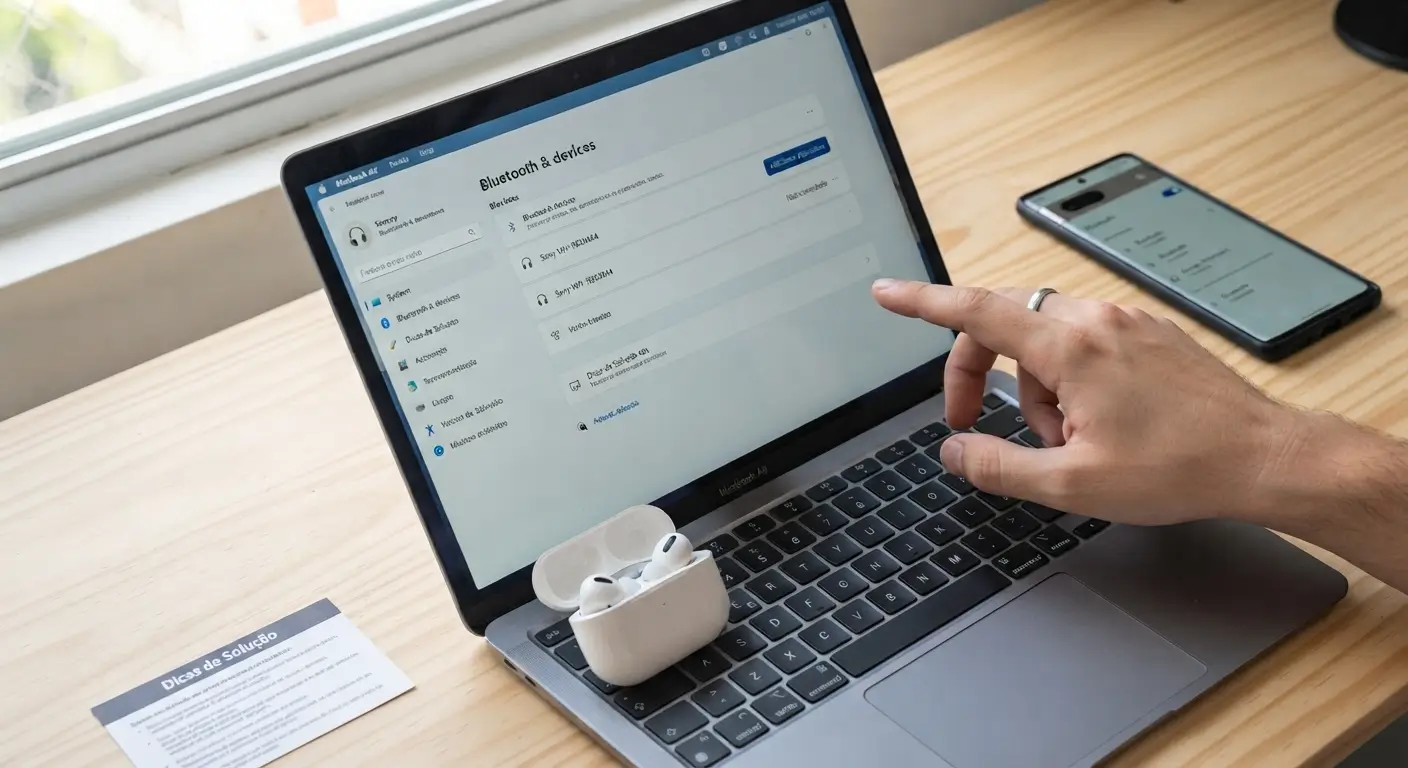
Você coloca o fone Bluetooth no modo de pareamento, abre as configurações do notebook e, mesmo assim, o dispositivo não conecta? Em alguns casos, o fone nem aparece na lista. Em outros, aparece, mas a conexão não é concluída.
Esse problema pode acontecer mesmo quando o fone funciona perfeitamente no celular.
Isso ocorre porque o notebook possui suas próprias configurações de Bluetooth, dispositivos pareados, sistema operacional e, dependendo do modelo, drivers responsáveis pela comunicação sem fio.
Antes de concluir que o fone está com defeito, vale fazer alguns testes simples.
Neste artigo, você vai descobrir por que o fone Bluetooth não conecta no notebook e o que fazer para identificar se o problema está no fone, no notebook, no pareamento ou em alguma configuração.
Por que o fone Bluetooth não conecta no notebook?
Existem diferentes pontos envolvidos na conexão entre o fone e o notebook.
O problema pode estar no próprio fone ou no computador.
Entre as causas mais comuns estão:
- Bluetooth desativado no notebook;
- notebook sem Bluetooth funcional;
- fone fora do modo de pareamento;
- fone conectado a outro dispositivo;
- pareamento antigo com problema;
- bateria baixa;
- falha temporária do Bluetooth;
- problema no sistema do notebook;
- driver Bluetooth com problema;
- configuração incorreta do dispositivo;
- incompatibilidade ou limitação específica do equipamento.
Por isso, o melhor caminho é começar pelas verificações mais simples e avançar apenas quando necessário.
1. Confirme se o notebook possui Bluetooth
Antes de qualquer coisa, confirme se o notebook possui Bluetooth.
A maioria dos notebooks modernos oferece esse recurso, mas isso não significa que todo computador tenha Bluetooth disponível ou funcionando corretamente.
Procure nas configurações do sistema uma opção relacionada ao Bluetooth.
Se não encontrar, consulte as especificações do modelo do notebook ou as informações fornecidas pelo fabricante.
Se o notebook não possuir Bluetooth integrado, será necessário utilizar uma solução compatível para estabelecer esse tipo de conexão.
2. Verifique se o Bluetooth está ativado
Se o notebook possui Bluetooth, confirme se ele está ligado.
Abra as configurações do sistema e procure a opção Bluetooth.
Se estiver desativado, ative-o e aguarde alguns segundos.
Depois coloque o fone no modo de pareamento e procure novamente pelos dispositivos disponíveis.
Essa é uma das verificações mais simples e deve ser feita antes de qualquer alteração avançada.
3. Coloque o fone no modo de pareamento
Um dos erros mais comuns é confundir o fone ligado com o fone disponível para pareamento.
O dispositivo pode estar ligado e conectado anteriormente ao celular, mas não necessariamente estará disponível para uma nova conexão.
Coloque o fone no modo de pareamento conforme as instruções do fabricante.
O procedimento varia conforme o modelo.
Alguns fones utilizam um botão no estojo, enquanto outros usam controles nos próprios fones.
Depois disso, mantenha o fone próximo ao notebook e procure novamente pelo dispositivo.
4. Desative o Bluetooth do celular temporariamente
Se você costuma utilizar o mesmo fone no celular, faça este teste.
Desative temporariamente o Bluetooth do celular que normalmente utiliza o fone.
Depois:
- Ative o Bluetooth do notebook.
- Coloque o fone no modo de pareamento.
- Mantenha o fone próximo ao notebook.
- Procure o dispositivo.
- Tente realizar a conexão.
Essa etapa elimina a possibilidade de o fone estar tentando se conectar automaticamente ao celular ou a outro dispositivo previamente utilizado.
Depois que o pareamento com o notebook for concluído, você poderá reativar o Bluetooth do celular.
5. Verifique a bateria do fone
Um fone com bateria muito baixa pode apresentar dificuldades para entrar no modo de pareamento ou manter o funcionamento normal.
Coloque o fone para carregar conforme as orientações do fabricante.
Se o modelo utilizar estojo de carregamento, verifique também se o estojo possui carga suficiente.
Depois tente novamente conectar o fone ao notebook.
Se o problema desaparecer depois de carregar o dispositivo, a bateria pode ter contribuído para a falha.
6. Mantenha o fone próximo do notebook
Durante o pareamento, mantenha os dois dispositivos próximos.
Não faça o primeiro teste com o fone em outro cômodo ou muito distante do notebook.
O objetivo é eliminar distância e obstáculos como possíveis fatores.
Coloque o fone próximo ao notebook, ative o modo de pareamento e tente estabelecer a conexão novamente.
Se funcionar dessa maneira, você poderá testar posteriormente a conexão em outras posições e distâncias.
7. Veja se o fone aparece na lista de dispositivos
Depois de ativar o Bluetooth e o modo de pareamento, observe o que acontece.
Existem duas situações diferentes:
O fone aparece, mas não conecta.
Nesse caso, o notebook está conseguindo encontrar o dispositivo, mas existe algum problema na etapa de conexão.
O fone não aparece.
Nesse caso, é necessário investigar Bluetooth, modo de pareamento, bateria, distância e possíveis conexões anteriores.
Essa distinção é importante porque cada situação exige uma linha de diagnóstico diferente.
8. Remova um pareamento antigo
Se o fone já foi utilizado anteriormente nesse notebook, pode existir um registro antigo da conexão.
Procure o dispositivo na lista de Bluetooth e, se estiver presente, remova-o.
Dependendo do sistema, a opção pode aparecer como:
- Remover dispositivo;
- Esquecer dispositivo;
- Desemparelhar.
Depois de removê-lo, coloque o fone novamente no modo de pareamento e tente adicioná-lo como um novo dispositivo.
Esse procedimento pode resolver situações em que o notebook reconhece o nome do fone, mas não consegue estabelecer a conexão corretamente.
9. Desligue e ligue novamente o Bluetooth
Se o fone ainda não conectar, reinicie a função Bluetooth do notebook.
Desative o Bluetooth, aguarde alguns segundos e ative novamente.
Depois coloque o fone no modo de pareamento e faça uma nova tentativa.
Uma falha temporária do sistema pode ser eliminada dessa maneira.
10. Reinicie o notebook
Se reiniciar o Bluetooth não resolver, reinicie o notebook.
Depois da inicialização:
- Ative o Bluetooth.
- Coloque o fone em modo de pareamento.
- Mantenha os dispositivos próximos.
- Procure o fone.
- Tente conectar novamente.
Esse procedimento simples pode corrigir uma falha temporária sem necessidade de alterar configurações mais profundas.
11. Teste outro dispositivo Bluetooth no notebook
Agora faça o teste inverso.
Se possível, tente conectar outro dispositivo Bluetooth ao notebook.
Pode ser outro fone ou outro equipamento compatível.
O objetivo é descobrir se o notebook consegue estabelecer conexões Bluetooth normalmente.
Se outro dispositivo conectar
Isso indica que o Bluetooth do notebook provavelmente está funcionando e que vale investigar o primeiro fone.
Se outro dispositivo também não conectar
Nesse caso, o problema pode estar relacionado ao Bluetooth do notebook, ao sistema ou ao driver.
Esse teste é especialmente útil porque evita culpar o fone sem verificar o computador.
12. Teste o fone em outro computador
Faça também o teste contrário.
Conecte o mesmo fone a outro notebook ou computador compatível.
Se o fone conectar normalmente
Isso indica que o fone consegue estabelecer conexão e que vale investigar o notebook original.
Se o fone não conectar
Se o mesmo problema aparecer em outro computador, aumentam as possibilidades de existir algum problema no fone, no modo de pareamento ou na compatibilidade.
Como o diagnóstico envolve diferentes equipamentos, faça os testes individualmente.
13. Faça um teste cruzado
Os dois testes anteriores podem ser combinados para facilitar o diagnóstico.
| Teste | Resultado | O que investigar |
|---|---|---|
| Seu fone conecta em outro notebook | Sim | Notebook original |
| Seu fone não conecta em outro notebook | Não | Fone ou pareamento |
| Outro fone conecta no seu notebook | Sim | Primeiro fone |
| Outro fone também não conecta | Não | Bluetooth ou sistema do notebook |
| Seu fone aparece, mas não conecta | — | Pareamento ou registro antigo |
| Seu fone nem aparece | — | Bluetooth, pareamento, bateria ou descoberta |
Esse tipo de teste é muito mais eficiente do que repetir a mesma tentativa várias vezes.
14. Verifique o driver Bluetooth
Se outros dispositivos também não funcionam no notebook, pode ser necessário verificar o driver Bluetooth.
No Windows, por exemplo, essa verificação pode ser feita pelo Gerenciador de Dispositivos.
Procure a seção relacionada ao Bluetooth e observe se existe algum aviso ou indicação de funcionamento incorreto.
Se houver um problema, prefira seguir as orientações do fabricante do notebook ou do próprio sistema.
Evite baixar drivers de sites desconhecidos.
O driver correto depende do hardware instalado no notebook.
15. Verifique se o Bluetooth está sendo reconhecido pelo sistema
Em alguns casos, o problema não está no fone.
O próprio sistema pode não estar reconhecendo corretamente o hardware Bluetooth.
Se a opção Bluetooth desapareceu das configurações ou não funciona como esperado, isso merece atenção.
Observe se:
- o Bluetooth aparece nas configurações;
- é possível ativá-lo;
- o sistema encontra outros dispositivos;
- existe algum aviso relacionado ao adaptador;
- o problema começou depois de alguma alteração no sistema.
Essas informações ajudam a determinar se o problema está relacionado ao notebook.
16. Verifique se o fone aparece, mas não consegue parear
Se o notebook encontra o fone, mas a conexão não é concluída, não há necessidade de investigar imediatamente o alcance do Bluetooth.
Comece pelo pareamento.
Remova o dispositivo salvo, reinicie o Bluetooth e faça uma nova tentativa.
Se continuar sem funcionar, teste o fone em outro dispositivo.
Isso permite descobrir se o problema acompanha o fone ou fica restrito ao notebook.
17. O fone conecta, mas não aparece como dispositivo de áudio
Existe outra situação que pode parecer um problema de conexão.
O notebook pode indicar que o fone está conectado, mas o som continua saindo pelos alto-falantes internos.
Nesse caso, o problema pode estar na configuração de áudio.
Abra as configurações de som do notebook e verifique o dispositivo de saída.
Selecione o fone Bluetooth e reproduza uma música ou vídeo.
Se o áudio passar para o fone, a conexão estava funcionando; o problema era apenas a seleção da saída de som.
18. Verifique o volume do notebook
Se o fone está conectado, mas você não escuta nada, confira o volume do sistema.
Verifique:
- se o notebook não está no mudo;
- se o volume está suficientemente alto;
- se o fone está selecionado como saída;
- se o aplicativo utilizado não está com o volume reduzido.
Também teste outro vídeo ou música.
Isso ajuda a descobrir se o problema está na conexão ou apenas no conteúdo que está sendo reproduzido.
19. Teste outro aplicativo
Se o fone está conectado e existe áudio em alguns aplicativos, mas não em outro, não conclua imediatamente que o Bluetooth está com defeito.
Faça um teste utilizando diferentes fontes de áudio.
Se apenas um aplicativo apresenta o problema, verifique as configurações desse programa.
Se nenhum aplicativo reproduzir som pelo fone, volte às configurações de saída de áudio do notebook.
20. Verifique se o problema começou depois de uma atualização
Se o fone funcionava normalmente no notebook e deixou de conectar depois de uma atualização do sistema, essa informação é relevante.
Nesse caso, verifique:
- se o Bluetooth continua ativo;
- se o dispositivo aparece no sistema;
- se existe alguma atualização adicional disponível;
- se o fabricante oferece orientações específicas para o modelo.
Não é recomendável instalar versões antigas de drivers ou realizar alterações avançadas sem orientação adequada.
Fone Bluetooth não aparece no notebook: o que fazer?
Se o dispositivo simplesmente não aparece na lista, siga esta sequência:
- Verifique se o Bluetooth está ativado.
- Confirme a bateria do fone.
- Coloque o fone corretamente no modo de pareamento.
- Desative o Bluetooth de dispositivos próximos que já utilizam o fone.
- Mantenha o fone próximo do notebook.
- Reinicie o Bluetooth.
- Reinicie o notebook.
- Teste outro dispositivo Bluetooth no notebook.
- Teste o fone em outro computador.
Esses testes ajudam a descobrir se o problema está no fone ou na capacidade do notebook de localizar dispositivos.
Fone Bluetooth aparece no notebook, mas não conecta
Quando o fone aparece na lista, mas a conexão falha, concentre-se no pareamento.
Primeiro remova o registro antigo do dispositivo.
Depois reinicie o Bluetooth do notebook e coloque novamente o fone no modo de pareamento.
Faça uma nova tentativa.
Se continuar sem conectar, teste o fone em outro computador.
Se funcionar em outro equipamento, concentre a investigação no notebook original.
Fone Bluetooth conecta no notebook, mas não sai som
Se a conexão foi concluída, mas não existe áudio, verifique o dispositivo de saída.
O notebook pode continuar direcionando o som para os alto-falantes internos.
Selecione o fone nas configurações de áudio e faça um novo teste.
Se ainda não houver som, verifique o volume e teste outro aplicativo.
Fone Bluetooth funciona no celular, mas não no notebook
Esse cenário não significa necessariamente que o fone esteja com defeito.
Como o fone funciona no celular, comece investigando o notebook.
Faça os seguintes testes:
- confirme o Bluetooth;
- desative o Bluetooth do celular temporariamente;
- coloque o fone em modo de pareamento;
- remova conexões antigas;
- reinicie o notebook;
- teste outro dispositivo Bluetooth no notebook;
- teste o fone em outro computador.
O resultado desses testes ajudará a identificar a origem da falha.
Posso conectar o fone ao notebook e ao celular ao mesmo tempo?
Isso depende do modelo do fone.
Alguns dispositivos oferecem recursos que permitem múltiplas conexões, enquanto outros trabalham com uma conexão por vez.
Não presuma que todo fone Bluetooth tenha esse recurso.
Consulte as especificações do seu modelo para saber como ele funciona.
Para o diagnóstico, uma boa prática é manter o fone conectado apenas ao dispositivo que está sendo testado.
O que evitar durante o diagnóstico?
Quando o Bluetooth não funciona, pode ser tentador instalar programas ou modificar configurações avançadas.
Evite:
- instalar drivers de sites desconhecidos;
- utilizar aplicativos que prometem “consertar” automaticamente o Bluetooth;
- alterar configurações avançadas sem saber sua função;
- instalar firmware não oficial;
- desmontar o fone;
- mexer na bateria interna;
- aplicar procedimentos destinados a outro modelo.
Comece sempre pelos testes simples e reversíveis.
Quando procurar assistência?
Se o fone funciona normalmente no celular e em outros computadores, mas não conecta especificamente ao seu notebook, vale procurar suporte para o notebook ou verificar as orientações do fabricante.
Se o fone não conectar em diferentes dispositivos, o suporte do fabricante do fone pode ser o caminho mais adequado.
Procure ajuda especialmente quando:
- o Bluetooth do notebook desapareceu;
- nenhum dispositivo Bluetooth é reconhecido;
- existe erro persistente no adaptador;
- o fone sofreu dano físico;
- o dispositivo não entra no modo de pareamento;
- o problema continua em diferentes equipamentos.
Se o notebook ou fone estiver na garantia, verifique as condições antes de realizar alterações físicas ou procedimentos que possam afetá-la.
Checklist: fone Bluetooth não conecta no notebook
Antes de concluir que existe um defeito, siga esta ordem:
- Confirme se o notebook possui Bluetooth.
- Ative o Bluetooth.
- Verifique a bateria do fone.
- Coloque o fone no modo de pareamento.
- Desative temporariamente o Bluetooth do celular.
- Mantenha o fone próximo ao notebook.
- Procure o dispositivo novamente.
- Remova um pareamento antigo, se existir.
- Desligue e ligue o Bluetooth.
- Reinicie o notebook.
- Teste outro dispositivo Bluetooth no notebook.
- Teste o fone em outro computador.
- Verifique o driver Bluetooth se outros dispositivos também apresentarem problemas.
- Se conectar, confira a saída de áudio.
- Procure suporte se o problema persistir.
O ideal é realizar cada teste separadamente. Assim, você consegue identificar qual etapa realmente influencia o resultado.
Perguntas frequentes
Por que meu fone Bluetooth não conecta no notebook?
As causas podem incluir Bluetooth desativado, fone fora do modo de pareamento, bateria baixa, conexão com outro aparelho, pareamento antigo, falha temporária ou problema no Bluetooth do notebook.
Meu fone funciona no celular, mas não conecta no notebook. O que fazer?
Desative temporariamente o Bluetooth do celular, coloque o fone novamente no modo de pareamento e tente conectá-lo ao notebook. Se não funcionar, teste outro dispositivo Bluetooth no notebook e o seu fone em outro computador.
O fone Bluetooth não aparece no notebook. O que fazer?
Verifique se o Bluetooth está ativado, confirme a bateria do fone, coloque-o no modo de pareamento e mantenha-o próximo do notebook. Se continuar sem aparecer, faça testes com outro dispositivo e outro computador.
O fone aparece no notebook, mas não conecta. Como resolver?
Remova o pareamento antigo, reinicie o Bluetooth e faça uma nova tentativa. Se o problema continuar, teste o fone em outro computador para descobrir se a falha acompanha o dispositivo.
O fone conecta, mas o notebook continua usando o alto-falante. O que fazer?
Abra as configurações de som do notebook e selecione o fone Bluetooth como dispositivo de saída. Depois reproduza um áudio para confirmar.
Preciso instalar um driver para conectar o fone?
Nem sempre. Se o Bluetooth funciona normalmente com outros dispositivos, talvez não seja necessário. Se o notebook apresentar problemas gerais de Bluetooth, verifique o driver conforme as orientações do fabricante.
Como saber se o problema está no notebook?
Tente conectar outro dispositivo Bluetooth ao notebook. Se outro dispositivo também não funcionar, investigue o Bluetooth, o sistema ou o driver do computador.
Como saber se o problema está no fone?
Teste o fone em outro computador ou celular. Se ele apresentar o mesmo problema em diferentes aparelhos, vale investigar o próprio fone ou o procedimento de pareamento.
Posso deixar o Bluetooth do celular ligado enquanto conecto o fone ao notebook?
É possível em alguns cenários, dependendo do fone, mas durante o diagnóstico é melhor desligar temporariamente o Bluetooth do celular. Isso elimina uma possível conexão concorrente e simplifica o teste.
O problema pode ser causado por bateria baixa?
Sim, uma bateria muito baixa pode afetar o funcionamento do fone e dificultar o pareamento. Carregue o dispositivo e faça uma nova tentativa.
Devo resetar o fone?
Não como primeira tentativa. Antes disso, verifique bateria, modo de pareamento, conexões anteriores, Bluetooth do notebook e faça os testes cruzados. Se o reset for necessário, siga somente o procedimento indicado pelo fabricante do modelo.
Conclusão
Quando o fone Bluetooth não conecta no notebook, o primeiro passo é descobrir se o problema está no fone ou no próprio computador.
Comece verificando se o notebook possui Bluetooth e se a função está ativada. Depois confirme a bateria do fone, coloque-o corretamente no modo de pareamento e desative temporariamente o Bluetooth do celular ou de outros aparelhos que já utilizam o dispositivo.
Se o fone aparecer, mas não conectar, remova o pareamento antigo e faça uma nova tentativa. Se ele conectar, mas não houver áudio, verifique a saída de som do notebook.
Os testes cruzados são especialmente importantes. Tente conectar outro dispositivo Bluetooth ao notebook e o mesmo fone a outro computador. A comparação ajuda a identificar qual equipamento merece maior atenção.
Se outros dispositivos também apresentarem problemas no notebook, investigue o Bluetooth e, quando necessário, o driver do equipamento. Se o problema acompanhar o fone em diferentes computadores, consulte o fabricante.
O mais importante é não alterar várias configurações ao mesmo tempo. Faça um teste por vez, começando pelas soluções mais simples. Dessa maneira, fica muito mais fácil descobrir a causa e resolver o problema sem realizar procedimentos desnecessários.
Próximo artigo da sequência
3. Fone Bluetooth conecta, mas não sai som: o que fazer?