
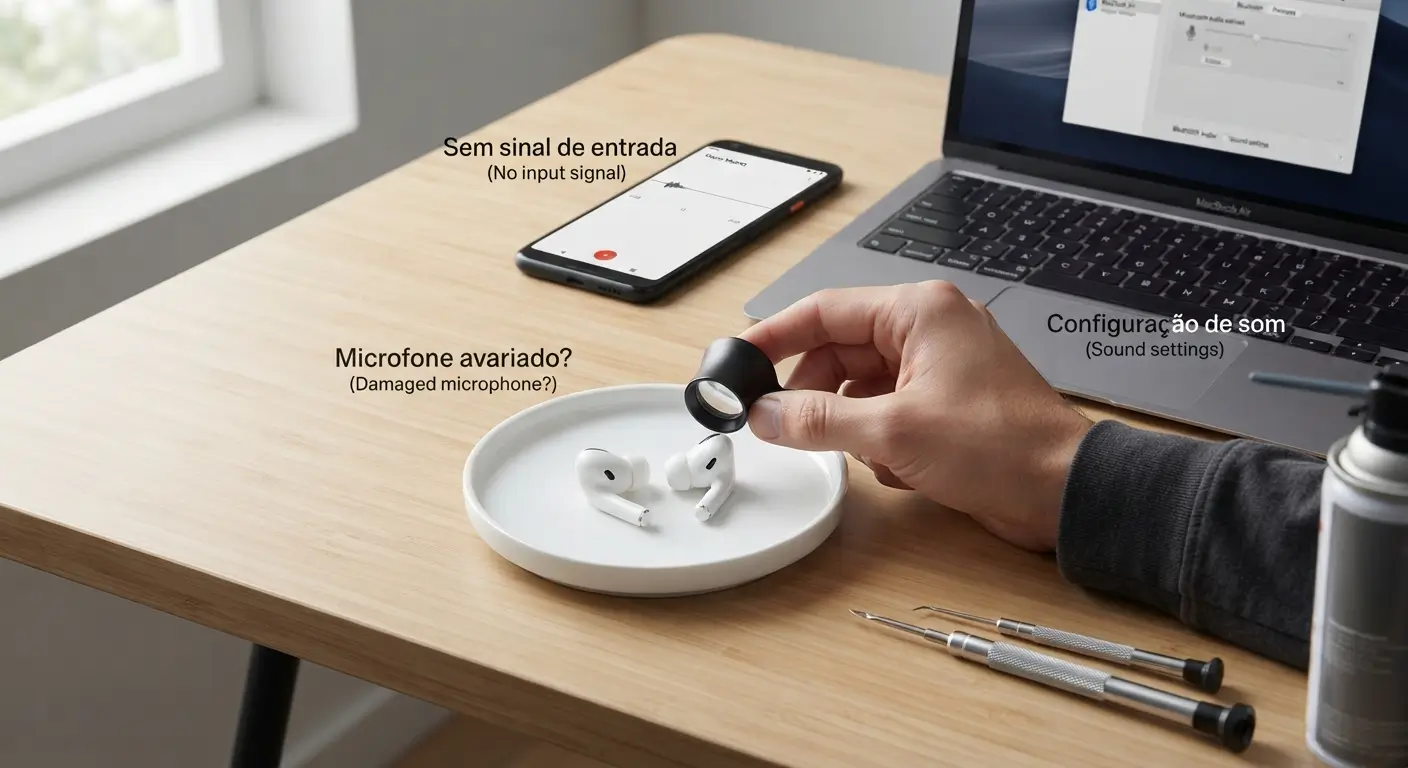
Você consegue ouvir música normalmente pelo fone Bluetooth, mas quando entra em uma chamada a outra pessoa reclama que sua voz está baixa, abafada, distante ou difícil de entender?
Esse tipo de problema pode ser bastante confuso porque o áudio que você escuta pode continuar funcionando perfeitamente enquanto o microfone apresenta falhas.
A causa pode estar no próprio microfone, mas também pode envolver sujeira, posicionamento do fone, configurações do celular ou computador, permissões de aplicativos, conexão Bluetooth ou até mesmo o ambiente onde a chamada está sendo realizada.
Antes de concluir que o fone está com defeito, é possível fazer alguns testes simples para descobrir onde está o problema.
Neste artigo, você vai aprender como identificar a causa de um microfone ruim no fone Bluetooth, quais testes fazer e quando vale procurar assistência.
Por que o microfone do fone Bluetooth fica ruim?
O microfone de um fone Bluetooth depende de mais fatores do que simplesmente estar conectado ao aparelho.
Durante uma chamada, por exemplo, o dispositivo precisa utilizar corretamente o perfil de comunicação do Bluetooth e o aplicativo precisa ter acesso ao microfone.
Além disso, o pequeno microfone presente no fone pode ter sua captação prejudicada por sujeira, obstrução ou posicionamento inadequado.
Entre as causas mais comuns estão:
- abertura do microfone parcialmente obstruída;
- sujeira acumulada;
- fone mal posicionado;
- permissões de microfone desativadas;
- aplicativo utilizando outro microfone;
- configuração incorreta de entrada de áudio;
- conexão Bluetooth instável;
- problema específico do aplicativo;
- interferência ou condições inadequadas durante a chamada;
- falha no próprio microfone do fone.
O melhor caminho é testar cada possibilidade individualmente.
1. Descubra se o problema acontece em todas as chamadas
Antes de alterar qualquer configuração, faça um teste simples.
Utilize o fone em uma chamada e observe a qualidade da sua voz.
Depois, teste outro aplicativo de comunicação.
Se o problema acontecer somente em um aplicativo, existe uma possibilidade de que a causa esteja relacionada às configurações ou ao funcionamento daquele programa.
Se a voz ficar ruim em diferentes aplicativos, vale investigar o fone e as configurações gerais do dispositivo.
Esse primeiro teste já ajuda a reduzir bastante o número de possibilidades.
2. Faça uma gravação de voz
Uma das melhores maneiras de testar o microfone é fazer uma gravação.
Conecte o fone Bluetooth ao celular ou computador e utilize um aplicativo de gravação de voz.
Fale normalmente e reproduza a gravação.
Observe se sua voz está:
- clara;
- baixa;
- abafada;
- distante;
- cortada;
- com volume irregular;
- praticamente inaudível.
Esse teste é útil porque elimina parte das variáveis presentes em uma chamada pela internet.
Se a gravação também apresentar voz ruim, vale concentrar a investigação no microfone, nas configurações do aparelho ou no próprio fone.
Se a gravação estiver normal, mas as chamadas apresentarem problemas, investigue o aplicativo ou a configuração específica da chamada.
3. Verifique se o aplicativo está usando o microfone do fone
Quando um fone Bluetooth é conectado, o computador ou celular pode ter mais de uma opção de entrada de áudio disponível.
Por exemplo, o dispositivo pode possuir:
- microfone interno;
- microfone do fone Bluetooth;
- outro microfone conectado.
Se o aplicativo estiver utilizando o microfone errado, a pessoa do outro lado pode ouvir sua voz de uma maneira diferente da esperada.
Abra as configurações de áudio do aplicativo utilizado na chamada e procure a opção de microfone, entrada de áudio ou equivalente.
Selecione o fone Bluetooth quando essa opção estiver disponível.
Depois faça um novo teste.
4. Confira as permissões de microfone
No celular ou computador, os aplicativos podem precisar de autorização para acessar o microfone.
Se a permissão estiver bloqueada, o aplicativo pode não conseguir utilizar o microfone como esperado.
Procure as configurações de privacidade do seu dispositivo e verifique se o aplicativo utilizado nas chamadas possui permissão para acessar o microfone.
Depois de alterar a permissão, feche e abra novamente o aplicativo e faça um novo teste.
5. Verifique o microfone nas configurações do computador
Se o problema acontece no PC, confira qual dispositivo está selecionado como entrada de áudio.
Abra as configurações de som e procure a seção relacionada à entrada ou microfone.
Verifique se o fone Bluetooth aparece como opção.
Se outro microfone estiver selecionado, escolha o dispositivo correto e faça uma gravação de teste.
Essa etapa é especialmente importante quando o computador possui microfone interno.
6. Faça um teste sem o fone
Esse teste ajuda a identificar se o problema realmente está relacionado ao fone Bluetooth.
Desconecte o fone e faça uma gravação ou chamada utilizando o microfone interno do celular ou computador.
Depois compare o resultado.
Se o microfone interno funciona normalmente
O problema pode estar relacionado ao fone, à conexão Bluetooth ou à configuração específica para utilização do microfone Bluetooth.
Se o microfone interno também apresenta problemas
Talvez o problema não esteja exclusivamente no fone.
Nesse caso, investigue as configurações do dispositivo ou do aplicativo utilizado.
7. Verifique se a abertura do microfone está limpa
Os microfones dos fones Bluetooth são pequenos e possuem aberturas específicas para captar a voz.
Sujeira acumulada nessa região pode prejudicar a captação.
Observe cuidadosamente o local do microfone.
Se houver sujeira visível, faça uma limpeza delicada seguindo as recomendações do fabricante.
Evite inserir objetos pontiagudos na abertura.
Também não aplique líquidos diretamente sobre o fone.
A limpeza deve ser feita sem pressionar ou danificar a região do microfone.
8. Verifique o posicionamento do fone
A posição do fone pode influenciar a captação da voz.
Se o microfone estiver voltado para uma direção inadequada ou parcialmente coberto, a qualidade da voz pode ser afetada.
Coloque o fone corretamente de acordo com as orientações do fabricante.
Depois faça uma nova gravação.
Se o modelo possuir microfone direcionado para determinada região, confira se essa área não está coberta por cabelo, roupa ou outro objeto.
9. Teste em um ambiente silencioso
Faça um teste em um ambiente com pouco ruído.
Evite realizar o diagnóstico:
- próximo a ventiladores;
- em ambientes muito movimentados;
- perto de televisão com volume alto;
- em locais com muito vento;
- em ambientes onde várias pessoas estejam falando.
O objetivo é descobrir como o microfone se comporta em condições mais controladas.
Se sua voz ficar muito mais clara em um ambiente silencioso, parte do problema pode estar relacionada ao ruído ao redor ou ao processamento de áudio utilizado pelo dispositivo.
10. Teste o fone em outro celular
Se o microfone continua ruim, faça um teste cruzado.
Conecte o mesmo fone Bluetooth a outro celular compatível e faça uma gravação.
Esse teste é importante porque permite separar o fone do primeiro aparelho.
Se o microfone funcionar no outro celular
O problema pode estar relacionado ao primeiro aparelho, às configurações, às permissões ou ao aplicativo utilizado.
Se continuar ruim
Se a voz continuar baixa, abafada ou difícil de entender em outro aparelho, aumenta a possibilidade de que o problema esteja no próprio fone.
Ainda assim, faça os outros testes antes de concluir que existe defeito físico.
11. Teste outro fone no mesmo aparelho
O teste inverso também é útil.
Conecte outro fone Bluetooth que possua microfone ao mesmo celular ou computador.
Faça uma gravação ou chamada.
Se o segundo fone funciona normalmente
O problema pode estar relacionado ao primeiro fone.
Se o segundo fone também apresenta microfone ruim
Vale investigar o aparelho, o aplicativo ou as configurações de áudio.
Esse tipo de comparação é mais confiável do que simplesmente testar repetidamente o mesmo dispositivo.
12. Verifique se o problema acontece apenas em chamadas
Existe uma diferença importante entre uma gravação e uma chamada.
Se a gravação de voz estiver boa, mas sua voz ficar ruim durante chamadas, o problema pode estar relacionado ao aplicativo ou ao modo como ele utiliza o dispositivo Bluetooth.
Faça pelo menos dois testes:
Teste A: gravação de voz.
Teste B: chamada em aplicativo.
Compare os resultados.
Se somente as chamadas apresentam problema, investigue as configurações de microfone e áudio do aplicativo.
13. Verifique o aplicativo de chamadas
Se o problema acontece apenas em um aplicativo, procure suas configurações internas.
Alguns aplicativos permitem selecionar:
- microfone;
- alto-falante;
- dispositivo de entrada;
- dispositivo de saída.
Confirme se o fone Bluetooth está selecionado corretamente.
Também verifique se o aplicativo possui algum recurso de redução de ruído ou processamento de voz que possa estar alterando a captação.
Faça um novo teste depois de alterar apenas uma configuração por vez.
14. Verifique se o fone está conectado corretamente
Um fone pode aparecer como conectado ao celular ou computador e ainda assim apresentar problemas na utilização do áudio.
Se a conexão parecer instável, remova o dispositivo da lista Bluetooth e faça um novo pareamento seguindo as instruções do fabricante.
Depois teste novamente o microfone.
Se o fone possui um procedimento oficial de redefinição, ele pode ser considerado quando as tentativas básicas não resolverem o problema.
Utilize somente o procedimento indicado para o modelo exato.
15. Confira a bateria do fone
Uma bateria muito baixa pode alterar o comportamento de alguns dispositivos.
Por isso, antes de realizar testes mais complexos, confirme se o fone possui carga suficiente.
Se ele utiliza estojo de carregamento, coloque-o para carregar conforme as instruções do fabricante.
Depois faça um novo teste com o fone carregado.
Se a qualidade do microfone melhorar depois disso, observe se o problema volta quando a bateria estiver baixa.
16. Verifique atualizações do dispositivo
Alguns fones Bluetooth possuem aplicativo próprio e podem receber atualizações de firmware.
Se o seu modelo oferecer esse recurso, consulte o aplicativo e as orientações do fabricante.
Também mantenha o sistema do celular ou computador atualizado conforme as recomendações oficiais.
Não instale firmware ou softwares de fontes desconhecidas apenas para tentar resolver o microfone.
17. Fone Bluetooth com microfone baixo: o que fazer?
Quando a outra pessoa consegue ouvir sua voz, mas reclama que ela está muito baixa, faça primeiro uma gravação.
Se a gravação também estiver baixa:
- Confira a posição do fone.
- Verifique a abertura do microfone.
- Faça uma limpeza cuidadosa.
- Teste outro ambiente.
- Teste outro aparelho.
- Compare com outro fone.
Se o problema acontecer somente em determinado aplicativo, verifique as configurações de entrada de áudio desse aplicativo.
Não aumente indiscriminadamente todas as configurações do computador sem antes descobrir qual microfone está sendo utilizado.
18. Fone Bluetooth com microfone abafado: possíveis causas
Uma voz abafada pode estar relacionada a diferentes fatores.
Entre eles estão:
- abertura do microfone obstruída;
- posicionamento inadequado;
- ruído ambiente;
- processamento de áudio;
- configuração do aplicativo;
- problema de conexão;
- falha no próprio microfone.
Comece pelo teste mais simples: faça uma gravação em ambiente silencioso.
Se o resultado continuar abafado, teste o mesmo fone em outro dispositivo.
19. Fone Bluetooth com microfone cortando a voz
Se a voz fica interrompida ou algumas palavras deixam de ser captadas, observe se o problema acontece somente durante chamadas.
Faça uma gravação contínua para comparação.
Depois teste:
- outro aplicativo;
- outro celular ou computador;
- ambiente diferente;
- conexão Bluetooth novamente estabelecida.
Se o problema acompanhar o fone em diferentes dispositivos, vale investigar o próprio equipamento.
20. O problema pode estar na conexão Bluetooth?
Pode existir relação entre a conexão e a qualidade da comunicação, mas não é correto concluir automaticamente que toda falha de microfone seja causada pelo Bluetooth.
Por isso, observe se existem outros sinais de instabilidade.
Por exemplo:
- áudio interrompendo;
- conexão caindo;
- fone desaparecendo da lista;
- necessidade frequente de reconectar;
- chamadas interrompidas.
Se esses problemas aparecem junto com a falha do microfone, faça um novo pareamento e teste o dispositivo novamente.
Como descobrir onde está o problema?
A melhor maneira é utilizar testes cruzados.
Imagine que você esteja usando o fone no celular.
Faça:
Teste 1: gravação com o fone.
Teste 2: chamada com o fone.
Teste 3: gravação sem o fone.
Teste 4: fone em outro celular.
Teste 5: outro fone no celular original.
Os resultados ajudam a direcionar o diagnóstico.
| Resultado | O que investigar |
|---|---|
| Fone ruim em todos os aparelhos | Próprio fone |
| Fone funciona em outro aparelho | Celular/computador original ou configurações |
| Outro fone também fica ruim no aparelho | Configurações, aplicativo ou dispositivo |
| Gravação boa, chamada ruim | Aplicativo ou configuração da chamada |
| Microfone ruim e conexão instável | Pareamento e conexão Bluetooth |
| Voz melhora após limpeza | Possível obstrução do microfone |
Esses resultados são indicadores para investigação, não uma confirmação automática de defeito.
Fone Bluetooth funciona para ouvir, mas o microfone não funciona
Esse cenário merece atenção porque ouvir áudio e transmitir sua voz são funções diferentes.
O fato de o som funcionar perfeitamente não significa que o microfone esteja configurado corretamente.
Verifique:
- Permissão do aplicativo para acessar o microfone.
- Microfone selecionado no aplicativo.
- Entrada de áudio do sistema.
- Conexão Bluetooth.
- Funcionamento do microfone em uma gravação.
- Funcionamento em outro dispositivo.
Se a reprodução funciona, mas o microfone não funciona em diferentes aparelhos, pode existir uma falha específica no sistema de captação do fone.
Fone Bluetooth com microfone ruim no PC
Quando o problema ocorre especificamente no computador, verifique primeiro qual dispositivo está selecionado como entrada de áudio.
O PC pode continuar utilizando o microfone interno mesmo quando o fone está conectado.
Abra as configurações de som e confira o dispositivo de entrada.
Depois faça uma gravação.
Se o fone não aparecer como opção de entrada, verifique o Bluetooth do computador e as orientações do fabricante do adaptador ou do próprio PC.
Fone Bluetooth com microfone ruim no celular
No celular, comece fazendo uma gravação de voz.
Depois faça uma chamada e compare.
Se o problema ocorrer apenas em um aplicativo, verifique as permissões e as configurações daquele aplicativo.
Se acontecer em todos os testes, conecte o fone a outro celular.
Essa comparação ajuda a descobrir se o problema está no aparelho original ou no fone.
O que evitar ao tentar melhorar o microfone?
Algumas tentativas podem causar danos ao dispositivo.
Evite:
- perfurar a abertura do microfone;
- utilizar agulhas ou objetos pontiagudos;
- aplicar líquidos diretamente no fone;
- desmontar o dispositivo;
- tentar alterar componentes internos;
- instalar aplicativos desconhecidos para “aumentar” o microfone;
- modificar firmware sem orientação oficial;
- utilizar procedimentos destinados a modelos diferentes.
Comece sempre pelas verificações externas, configurações e testes cruzados.
Quando procurar assistência técnica?
Se o microfone continuar apresentando problemas depois dos testes básicos, procure o suporte do fabricante ou uma assistência autorizada.
Isso é especialmente importante quando:
- o microfone não funciona em nenhum aparelho;
- o problema surgiu depois de uma queda;
- houve contato com líquido;
- o fone apresenta outros problemas simultaneamente;
- a voz continua ruim depois de limpar corretamente a região do microfone;
- outro fone funciona normalmente no mesmo aparelho;
- o dispositivo ainda está dentro da garantia.
Evite abrir o fone por conta própria, principalmente quando ele possui bateria interna.
Checklist: fone Bluetooth com microfone ruim
Antes de considerar o fone defeituoso:
- Faça uma gravação de voz.
- Teste uma chamada.
- Teste outro aplicativo.
- Confira as permissões do microfone.
- Verifique qual microfone está selecionado.
- Confira a abertura do microfone.
- Faça uma limpeza cuidadosa.
- Verifique o posicionamento do fone.
- Teste em um ambiente silencioso.
- Confira a bateria.
- Refazer o pareamento pode ajudar em alguns casos.
- Teste o fone em outro celular ou computador.
- Teste outro fone no aparelho original.
- Verifique atualizações e orientações oficiais.
- Procure assistência se o problema persistir.
O mais importante é não trocar o fone antes de descobrir se o problema realmente acompanha o dispositivo.
Perguntas frequentes
Por que meu fone Bluetooth funciona para ouvir, mas o microfone não?
Ouvir áudio e transmitir voz são funções diferentes. O problema pode estar nas permissões, na seleção do microfone, no aplicativo, no pareamento ou no próprio microfone do fone.
Como testar o microfone do fone Bluetooth?
Conecte o fone e faça uma gravação de voz. Depois reproduza a gravação para avaliar a qualidade da sua voz. Faça também uma chamada para comparar os resultados.
Por que minha voz fica baixa no fone Bluetooth?
Pode haver sujeira na abertura do microfone, posicionamento inadequado, configuração incorreta de entrada de áudio, problema no aplicativo ou falha no próprio microfone.
Por que minha voz fica abafada durante chamadas?
Verifique a abertura do microfone, o posicionamento do fone e o ambiente onde a chamada é realizada. Depois faça uma gravação para descobrir se o problema também ocorre fora das chamadas.
O fone Bluetooth funciona no celular, mas o microfone não funciona no PC. O que fazer?
Verifique qual microfone está selecionado nas configurações do computador e no aplicativo de chamada. O PC pode estar utilizando o microfone interno em vez do microfone do fone.
Como saber se o problema está no fone ou no celular?
Teste o fone em outro celular. Se o microfone funcionar normalmente no segundo aparelho, investigue o primeiro celular. Se continuar ruim, investigue o próprio fone.
Como saber se o problema está no aplicativo?
Se o microfone funciona normalmente em uma gravação ou em outro aplicativo, mas apresenta problemas em apenas um programa, verifique as configurações e permissões desse aplicativo.
Limpar o fone pode melhorar o microfone?
Se houver sujeira obstruindo a abertura do microfone, uma limpeza cuidadosa conforme as orientações do fabricante pode ajudar. Não utilize objetos pontiagudos nem aplique líquidos diretamente no dispositivo.
Preciso resetar o fone quando o microfone está ruim?
Não necessariamente. Primeiro faça os testes de gravação, permissões, configurações, limpeza, pareamento e outros dispositivos. O reset pode ser considerado quando o fabricante recomenda esse procedimento para o problema.
Quando o microfone ruim indica defeito?
Se o microfone continuar ruim em diferentes aparelhos e aplicativos, mesmo depois das verificações básicas, aumenta a possibilidade de existir uma falha no próprio dispositivo. Nesse caso, procure o fabricante ou uma assistência autorizada.
Conclusão
Um microfone ruim no fone Bluetooth não significa necessariamente que o dispositivo esteja com defeito.
Antes de comprar outro, faça uma gravação de voz e compare o resultado com uma chamada. Depois verifique as permissões, o microfone selecionado pelo celular ou computador, o aplicativo utilizado e as condições do ambiente.
Também vale observar a região do microfone e realizar uma limpeza cuidadosa quando houver sujeira aparente. Em seguida, faça testes cruzados: experimente o fone em outro aparelho e, se possível, outro fone no dispositivo original.
Esses testes ajudam a descobrir se o problema está no fone, no celular, no computador ou em algum aplicativo específico.
Se a falha acompanhar o fone em diferentes dispositivos, mesmo depois das verificações recomendadas pelo fabricante, pode ser necessário procurar assistência técnica.
O caminho mais eficiente é diagnosticar uma variável por vez. Assim, você evita alterar configurações desnecessárias e aumenta bastante a chance de encontrar a causa real do problema.
Fim da Categoria 2
Próxima categoria: Categoria 3 — Wi-Fi, roteadores e conexão doméstica
Próximo artigo: “Wi-Fi conectado, mas sem internet: o que fazer?”