
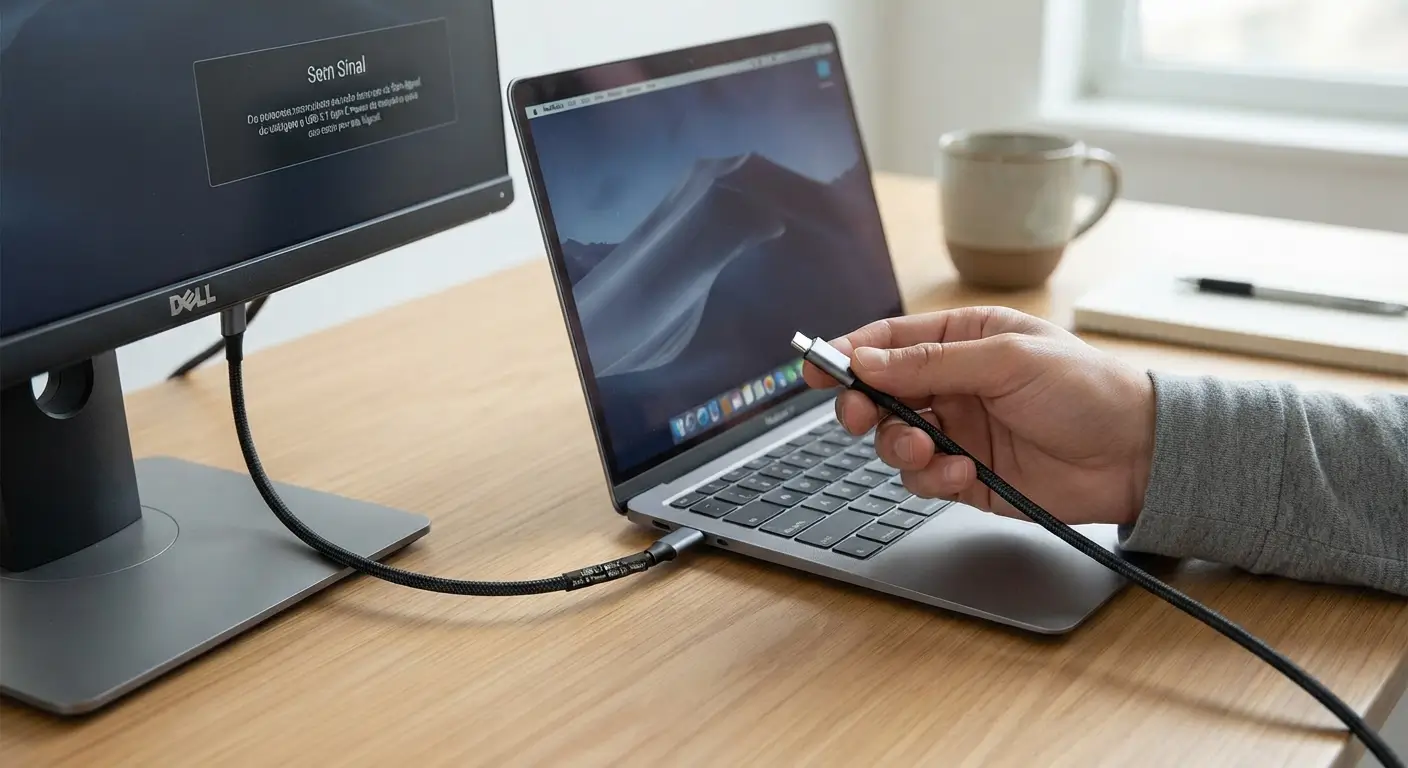
Você conecta um notebook, celular ou outro dispositivo a um monitor ou televisão usando um cabo USB-C. O aparelho começa a carregar normalmente, mas a imagem simplesmente não aparece na tela.
Esse comportamento pode ser confuso porque o cabo parece estar funcionando. Afinal, energia está passando por ele.
O problema é que carregamento e transmissão de vídeo são funções diferentes. Um cabo USB-C pode fornecer energia e transferir dados, mas não necessariamente suportar saída de vídeo.
Além disso, o dispositivo conectado, a porta utilizada, o adaptador e o próprio monitor precisam ser compatíveis com a tecnologia necessária para transmitir a imagem.
Neste artigo, você vai entender por que isso acontece, como descobrir se o cabo suporta vídeo e quais testes fazer antes de comprar outro cabo ou adaptador.
Por que o cabo USB-C carrega, mas não transmite imagem?
A principal causa é que nem toda porta USB-C oferece saída de vídeo e nem todo cabo USB-C suporta transmissão de vídeo.
O conector pode ser fisicamente igual, mas as capacidades podem ser diferentes.
Para transmitir imagem por USB-C, é necessário que exista compatibilidade entre os dispositivos e a tecnologia utilizada, como DisplayPort Alt Mode ou, em determinados equipamentos, Thunderbolt ou USB4 com suporte às funções necessárias.
De forma simplificada:
Dispositivo compatível + porta compatível + cabo compatível + monitor compatível = transmissão de vídeo
Se qualquer um desses elementos não oferecer o recurso necessário, o cabo pode continuar carregando normalmente sem transmitir imagem.
1. Descubra se a porta USB-C do aparelho suporta vídeo
Esse é o primeiro ponto a verificar.
Ter uma porta USB-C não significa automaticamente que ela pode enviar imagem para um monitor.
Isso vale para:
- celulares;
- tablets;
- notebooks;
- computadores;
- consoles;
- hubs USB-C.
Consulte as especificações oficiais do aparelho e procure termos como:
- DisplayPort Alt Mode;
- DisplayPort over USB-C;
- saída de vídeo via USB-C;
- Thunderbolt;
- USB4 com suporte a vídeo.
Se a porta USB-C do aparelho não oferecer saída de vídeo, trocar o cabo não resolverá o problema.
Um exemplo simples
Imagine que você tenha:
Notebook → USB-C → monitor
Se a porta USB-C do notebook foi projetada somente para carregamento e dados, ela pode funcionar perfeitamente para essas tarefas, mas não enviar sinal de vídeo.
Nesse caso:
o cabo não é necessariamente o problema.
2. Verifique se o cabo suporta transmissão de vídeo
Mesmo que o aparelho possua uma porta USB-C compatível com vídeo, o cabo também precisa atender aos requisitos necessários.
Esse é um dos principais motivos para a situação:
“O celular carrega, mas não aparece imagem.”
Alguns cabos USB-C são projetados principalmente para carregamento ou possuem recursos de dados mais limitados.
Por isso, não escolha um cabo apenas observando o formato do conector.
Procure na especificação do produto informações relacionadas a:
- DisplayPort;
- vídeo;
- resolução suportada;
- taxa de atualização;
- USB4;
- Thunderbolt, quando aplicável.
Se o fabricante não informa claramente suporte a vídeo, não é uma boa ideia presumir que o cabo possui esse recurso.
3. USB-C não significa automaticamente HDMI
Esse é outro conceito importante.
USB-C e HDMI são padrões diferentes.
Uma porta USB-C pode transmitir vídeo utilizando tecnologias como DisplayPort Alt Mode. Para conectar essa saída a uma entrada HDMI, pode ser necessário um adaptador ou cabo apropriado.
Isso significa que:
USB-C → HDMI
não é necessariamente a mesma coisa que simplesmente conectar dois cabos comuns.
O adaptador precisa ser compatível com a direção do sinal e com os recursos dos dispositivos.
4. Verifique a porta do monitor ou da TV
O problema também pode estar no dispositivo que recebe a imagem.
Alguns monitores possuem USB-C com suporte a vídeo, enquanto outras portas USB-C são destinadas apenas a dados e energia.
Por isso, confira as especificações da porta específica utilizada.
Se o monitor tiver várias entradas, procure uma porta identificada como compatível com vídeo.
Depois selecione a entrada correta no menu do monitor ou da televisão.
Por exemplo, se o cabo estiver conectado em uma entrada HDMI, mas o monitor estiver configurado para DisplayPort, a imagem não aparecerá.
5. Se estiver usando um adaptador, verifique sua compatibilidade
Adaptadores USB-C podem assumir funções diferentes.
Existem modelos para:
- USB-C para HDMI;
- USB-C para DisplayPort;
- USB-C para VGA;
- hubs com várias saídas;
- docks para notebooks.
Não basta o adaptador possuir o conector correto.
Ele precisa ser compatível com o dispositivo e com a tecnologia de vídeo utilizada.
Se você estiver utilizando um adaptador, faça um teste sem ele quando possível.
Por exemplo:
Notebook → USB-C → monitor USB-C
Se funcionar diretamente, mas não funcionar com:
Notebook → USB-C → adaptador → HDMI → monitor
o adaptador ou a configuração da conexão passa a ser um dos principais suspeitos.
6. Teste outro cabo USB-C
Se o aparelho e o monitor são compatíveis com vídeo, teste outro cabo que tenha suporte explícito à transmissão de imagem.
Essa é uma das maneiras mais rápidas de identificar um problema no cabo.
Se:
Cabo A → carrega, mas não transmite vídeo
e
Cabo B → carrega e transmite vídeo
o cabo A provavelmente não possui o recurso necessário ou apresenta algum defeito.
Não confunda cabo de carregamento com cabo de vídeo
Um cabo pode ser excelente para carregar um smartphone e ainda assim não ser apropriado para conectar um monitor.
Antes de comprar, confira exatamente qual função você precisa.
7. Verifique a resolução e a taxa de atualização
Mesmo quando o vídeo funciona, podem existir limitações.
Um determinado conjunto pode suportar uma resolução específica, mas não uma taxa de atualização mais elevada.
Por exemplo, um sistema pode conseguir transmitir determinada resolução em uma frequência menor, mas não conseguir entregar a mesma resolução em uma frequência maior.
Por isso, se a imagem não aparece ou fica limitada a determinada configuração, verifique:
- resolução;
- taxa de atualização;
- padrão de vídeo;
- cabo;
- adaptador;
- porta utilizada.
Não presuma que um cabo anunciado simplesmente como “4K” suportará qualquer combinação de resolução e frequência.
8. Verifique se o notebook reconheceu o monitor
Se estiver usando Windows, depois de conectar o cabo você pode verificar as configurações de tela.
Procure pelas configurações de Sistema → Tela e veja se o segundo monitor aparece.
Se ele estiver listado, mas a imagem não aparecer corretamente, pode ser uma questão de configuração.
Também é possível utilizar a opção de detectar telas disponíveis nas configurações de exibição.
Os nomes e caminhos podem mudar conforme a versão do sistema operacional.
9. Reinicie os dispositivos
Uma falha temporária também pode impedir que o sistema reconheça corretamente a conexão de vídeo.
Desconecte o cabo, reinicie o computador ou celular e o monitor e tente novamente.
Depois conecte os dispositivos e aguarde alguns segundos.
Esse teste é simples e pode resolver problemas temporários de reconhecimento.
10. Verifique se o celular suporta saída de vídeo
Essa verificação é especialmente importante para smartphones.
Nem todo celular com USB-C consegue enviar a tela para um monitor ou televisão.
A presença de uma porta USB-C não garante suporte a saída de vídeo.
Antes de comprar cabo, adaptador ou hub, procure nas especificações oficiais do modelo se existe suporte para saída de vídeo por USB-C.
Se o aparelho não oferecer esse recurso, nenhum cabo USB-C compatível com vídeo conseguirá criar uma função que o hardware do telefone não possui.
11. O celular pode carregar e ainda assim não transmitir vídeo
Sim.
Esse é justamente um dos comportamentos que mais confundem os usuários.
O conector USB-C pode estar funcionando perfeitamente para energia, enquanto a função de vídeo não está disponível.
Por isso:
“Está carregando” não significa “suporta vídeo”.
Da mesma forma:
“O computador reconhece o celular” não significa necessariamente “o celular consegue enviar vídeo”.
Cada função depende das capacidades específicas do dispositivo e da conexão.
12. Thunderbolt e USB4 fazem diferença?
Podem fazer, dependendo do equipamento.
Thunderbolt e USB4 são tecnologias com recursos mais amplos do que uma conexão USB-C básica, mas é importante não confundir o conector físico com o padrão utilizado.
Um notebook pode ter uma porta USB-C compatível com Thunderbolt, enquanto outro equipamento pode ter uma porta USB-C destinada apenas a determinadas funções USB.
Se você pretende utilizar um monitor de alta resolução, dock ou vários periféricos através de uma única conexão, verifique exatamente quais padrões são suportados pela porta.
13. Observe os símbolos próximos à porta USB-C
Alguns fabricantes colocam símbolos próximos às portas para indicar determinadas capacidades.
Você pode encontrar símbolos relacionados a:
- DisplayPort;
- Thunderbolt;
- USB;
- carregamento;
- outras funções.
Porém, a ausência de um símbolo não deve ser interpretada isoladamente como prova de que a porta não suporta determinada função.
O manual e as especificações oficiais do equipamento são a referência mais confiável.
14. Teste outro monitor ou televisão
Se o cabo parece adequado, faça outro teste.
Conecte o aparelho a uma segunda tela compatível.
Se funcionar na segunda tela, o problema pode estar relacionado ao primeiro monitor, à entrada selecionada ou à configuração utilizada.
Se não funcionar em nenhuma tela, investigue:
- cabo;
- porta do aparelho;
- adaptador;
- suporte a vídeo;
- configuração do sistema.
Esse teste ajuda a separar problemas do dispositivo de problemas do monitor.
15. Faça um teste cruzado
Quando existem vários componentes envolvidos, o melhor método é trocar apenas um elemento por vez.
Teste 1
Dispositivo + cabo atual + monitor atual
Teste 2
Dispositivo + outro cabo compatível + monitor atual
Teste 3
Dispositivo + cabo compatível + outro monitor
Teste 4
Outro dispositivo + mesmo cabo + mesmo monitor
Os resultados ajudam a identificar a origem da falha.
Se outro dispositivo transmitir imagem usando o mesmo cabo e monitor, o primeiro dispositivo pode ser o responsável.
Se nenhum dispositivo funcionar, investigue o cabo, adaptador ou monitor.
Como saber se um cabo USB-C suporta vídeo?
Procure informações técnicas específicas.
Termos úteis incluem:
DisplayPort Alt Mode
DisplayPort
Thunderbolt
USB4
Além disso, procure informações sobre resolução e taxa de atualização.
Se o fabricante apenas informa:
“USB-C carregamento rápido”
isso não é suficiente para concluir que o cabo transmite vídeo.
Qual cabo USB-C comprar para transmitir imagem?
A escolha depende do equipamento.
Antes de comprar, verifique:
- qual saída de vídeo o dispositivo oferece;
- qual entrada o monitor possui;
- se será necessário um adaptador;
- qual resolução você pretende utilizar;
- qual taxa de atualização deseja;
- qual padrão o cabo suporta.
Se você pretende conectar diretamente um notebook USB-C a um monitor USB-C, procure um cabo explicitamente compatível com vídeo e com as especificações necessárias para a resolução desejada.
Se pretende utilizar HDMI, verifique se o cabo ou adaptador é apropriado para a conversão necessária.
Um cabo USB-C para USB-C sempre transmite vídeo?
Não.
Esse é um dos principais erros de compra.
O fato de os dois conectores serem USB-C não significa que a conexão suporte vídeo.
É necessário que:
- a porta de origem suporte vídeo;
- a porta de destino suporte a conexão adequada;
- o cabo seja compatível;
- a tecnologia utilizada seja suportada.
O cabo pode carregar e transferir dados, mas não transmitir vídeo?
Sim.
Esse é um cenário perfeitamente possível.
As capacidades de energia, dados e vídeo não são necessariamente iguais em todos os cabos.
Por isso, ao comprar um cabo para uma função específica, procure a especificação correspondente.
O que não fazer
Algumas tentativas podem gerar gastos desnecessários.
Não compre simplesmente o cabo mais caro
Preço elevado não garante que o produto seja compatível com seu equipamento.
Não escolha apenas pelo formato do conector
USB-C descreve o conector, não todas as funções disponíveis.
Não presuma que qualquer celular USB-C transmite vídeo
Confira as especificações do modelo.
Não compre um adaptador antes de verificar a saída do aparelho
Se o dispositivo não oferece saída de vídeo, o adaptador não resolverá a limitação.
Não force os conectores
Se o cabo não encaixa corretamente, verifique a porta e a orientação do conector.
Checklist rápido
Se o cabo USB-C carrega, mas não transmite imagem:
1. Verifique se o dispositivo suporta saída de vídeo.
2. Confira se a porta USB-C utilizada oferece essa função.
3. Verifique se o cabo suporta vídeo.
4. Confira o padrão utilizado, como DisplayPort Alt Mode, quando aplicável.
5. Verifique a compatibilidade do monitor ou TV.
6. Se houver adaptador, confira sua compatibilidade.
7. Selecione a entrada correta no monitor.
8. Teste outro cabo compatível.
9. Teste outra tela.
10. Reinicie os dispositivos.
11. Confira resolução e taxa de atualização.
12. Se nada funcionar, consulte as especificações oficiais dos equipamentos ou procure assistência técnica.
Perguntas frequentes
Por que meu cabo USB-C carrega, mas não transmite imagem?
O cabo pode não suportar vídeo, ou a porta USB-C do dispositivo pode não oferecer saída de vídeo. Também pode existir incompatibilidade entre o aparelho, cabo, adaptador e monitor.
Todo cabo USB-C transmite vídeo?
Não. Os cabos USB-C podem possuir capacidades diferentes. É necessário verificar se o modelo escolhido suporta a função de vídeo necessária.
Todo celular com USB-C consegue conectar na TV?
Não. A porta USB-C do celular precisa oferecer uma tecnologia compatível com saída de vídeo. Consulte as especificações oficiais do modelo.
USB-C é melhor que HDMI?
Não é uma comparação tão simples. USB-C e HDMI são padrões diferentes e possuem aplicações distintas. USB-C pode transportar vídeo em equipamentos compatíveis, enquanto HDMI é especificamente voltado para interfaces de áudio e vídeo.
Um cabo USB-C para HDMI funciona em qualquer celular?
Não. O celular precisa oferecer uma saída de vídeo compatível, e o cabo ou adaptador precisa suportar a conversão necessária.
Por que o notebook carrega pelo USB-C, mas não transmite imagem?
A porta pode suportar carregamento e dados sem oferecer saída de vídeo. Verifique as especificações da porta específica do notebook.
Como saber se uma porta USB-C transmite vídeo?
Consulte o manual ou as especificações oficiais do dispositivo. Alguns equipamentos também utilizam símbolos próximos à porta para indicar recursos adicionais.
Conclusão
Se o cabo USB-C carrega o aparelho, mas não transmite imagem, não conclua imediatamente que o cabo está quebrado.
USB-C é apenas o formato do conector. As capacidades de energia, dados e vídeo podem variar entre portas e cabos.
Comece verificando se o dispositivo realmente suporta saída de vídeo e se a porta utilizada oferece esse recurso. Depois confira se o cabo foi desenvolvido para transmissão de vídeo e se o monitor ou televisão é compatível.
Se houver um adaptador no caminho, ele também precisa ser compatível.
O melhor método é fazer testes cruzados, trocando um componente por vez. Dessa forma, você consegue descobrir se a limitação está no dispositivo, cabo, adaptador, monitor ou configuração.
E lembre-se: um cabo USB-C que carrega o celular corretamente não necessariamente é um cabo adequado para transmitir imagem.