
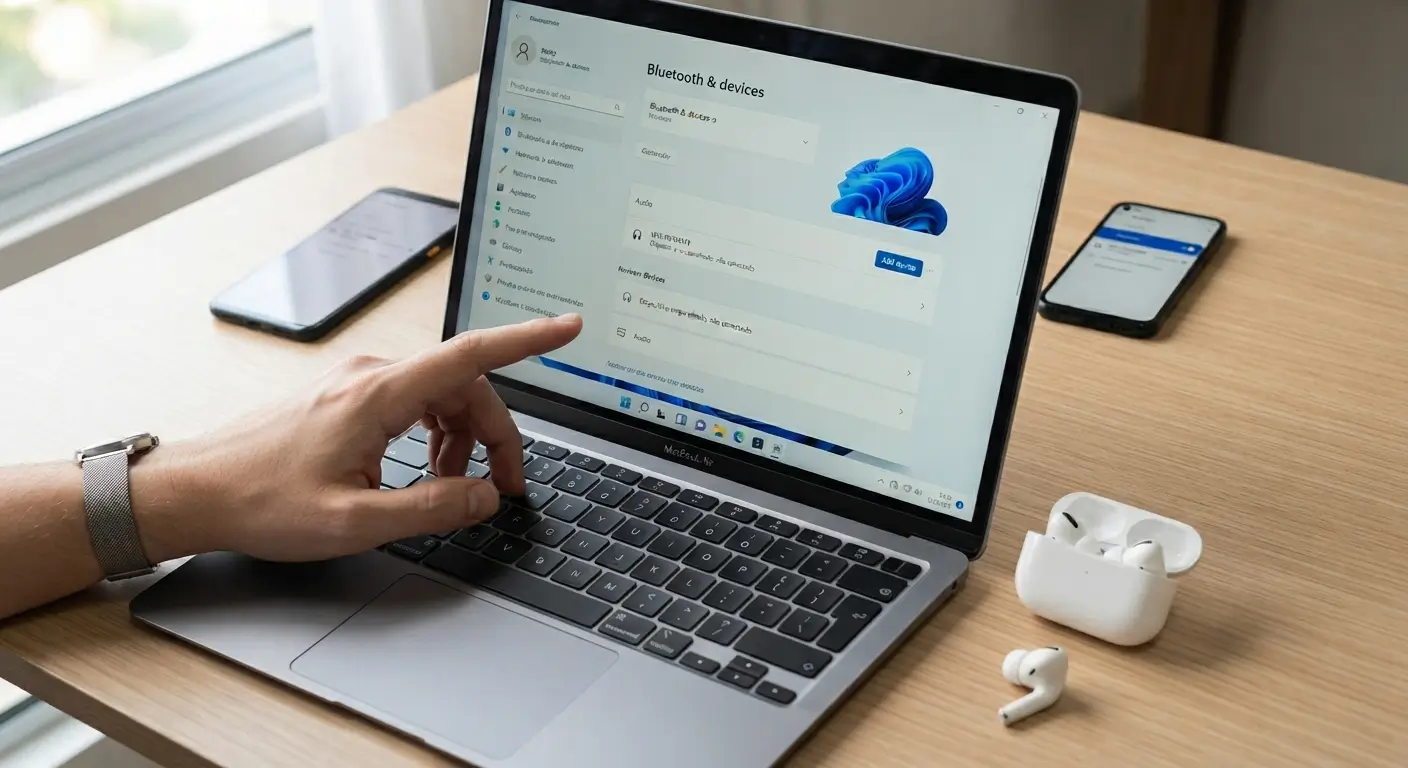
Seu fone Bluetooth funciona normalmente no celular, mas quando você tenta conectá-lo ao computador ele não funciona? O PC pode até encontrar o dispositivo, mas não conseguir conectar, ou o fone pode aparecer como conectado e mesmo assim não reproduzir nenhum som.
Essa situação é comum porque o fato de o fone funcionar em um aparelho não significa que todas as configurações necessárias estejam corretas em outro. No computador, além do pareamento, é preciso verificar se o Bluetooth está funcionando corretamente e se o fone foi selecionado como dispositivo de saída de áudio.
Também pode haver problemas relacionados ao pareamento anterior, aos drivers, às configurações de som ou ao próprio suporte Bluetooth do computador.
Neste artigo, você vai aprender como descobrir onde está o problema e testar as principais soluções sem alterar várias configurações ao mesmo tempo.
Por que o fone Bluetooth funciona no celular e não no PC?
Se o fone funciona normalmente no celular, isso já fornece uma informação importante: o dispositivo consegue estabelecer uma conexão Bluetooth e reproduzir áudio em pelo menos um aparelho.
O problema pode estar na comunicação com o computador ou em alguma configuração específica do sistema.
Entre as possibilidades estão:
- Bluetooth desativado no computador;
- computador sem suporte Bluetooth;
- adaptador Bluetooth com problema;
- fone conectado anteriormente a outro dispositivo;
- pareamento incorreto;
- fone conectado, mas não selecionado como saída de áudio;
- configuração de som do computador;
- problema relacionado ao driver Bluetooth;
- falha temporária do sistema;
- incompatibilidade ou limitação específica do computador.
Por isso, não é necessário começar pelo fone. O primeiro objetivo é descobrir se o PC está reconhecendo corretamente o dispositivo.
1. Verifique se o computador possui Bluetooth
Antes de tentar conectar o fone, confirme se o computador realmente possui Bluetooth.
Em notebooks, o recurso costuma estar disponível em muitos modelos, mas isso não deve ser presumido em qualquer computador.
Em desktops, por exemplo, pode ser necessário utilizar um adaptador Bluetooth compatível.
Procure nas configurações do sistema uma opção relacionada ao Bluetooth.
Se a opção não estiver disponível, verifique as especificações do computador ou o adaptador utilizado.
Por que essa verificação é importante?
Se o computador não possui Bluetooth funcional, o fone não poderá ser conectado diretamente dessa maneira.
Nesse caso, o problema não está necessariamente no fone.
2. Ative o Bluetooth do computador
Se o computador possui Bluetooth, confirme se ele está ativado.
Procure a configuração correspondente no sistema e ligue o recurso.
Depois, coloque o fone no modo de pareamento e procure por dispositivos disponíveis.
Se o fone aparecer na lista, selecione-o para iniciar a conexão.
Se ele não aparecer, não tente alterar várias configurações de uma vez. Passe para as próximas verificações.
3. Desconecte o fone do celular
Esse é um teste simples e importante.
Se o fone estiver conectado ao celular, ele pode tentar manter essa conexão em vez de estabelecer uma nova conexão com o computador, dependendo do comportamento do modelo.
Para eliminar essa possibilidade:
- Desative temporariamente o Bluetooth do celular.
- Mantenha o computador com o Bluetooth ativado.
- Coloque o fone no modo de pareamento.
- Procure o fone no computador.
- Tente realizar a conexão novamente.
Se o fone aparecer e conectar depois disso, a conexão anterior estava interferindo no teste.
4. Coloque o fone novamente no modo de pareamento
Ligar o fone não significa necessariamente que ele esteja disponível para uma nova conexão.
Se ele já foi utilizado com o celular, pode ser necessário colocá-lo novamente no modo de pareamento.
O procedimento varia conforme o modelo.
Alguns dispositivos utilizam um botão no estojo, enquanto outros possuem controles nos próprios fones.
Consulte as instruções do fabricante para descobrir como ativar o modo de pareamento do seu modelo.
Depois disso, procure novamente pelo dispositivo no computador.
5. Remova o fone da lista de dispositivos do PC
Se o fone já foi conectado ao computador anteriormente, pode existir um registro antigo de pareamento.
Nesse caso, remova o dispositivo da lista de Bluetooth e faça uma nova conexão.
No sistema, procure o fone entre os dispositivos Bluetooth salvos e selecione uma opção semelhante a:
- Remover dispositivo;
- Esquecer dispositivo;
- Desemparelhar.
O nome exato depende do sistema operacional.
Depois de removê-lo, coloque o fone em modo de pareamento e procure novamente.
Esse procedimento é especialmente útil quando o fone era reconhecido anteriormente, mas deixou de conectar corretamente.
6. Verifique se o fone aparece como conectado
Depois de fazer o pareamento, não pare o diagnóstico simplesmente porque o computador informa que o fone está conectado.
É preciso verificar se ele também está sendo utilizado para reprodução de áudio.
Reproduza uma música ou vídeo e observe a saída de som selecionada pelo computador.
Se o áudio continuar saindo pelos alto-falantes do PC, o problema pode estar apenas na seleção do dispositivo de saída.
7. Se conecta, mas não sai som, selecione o fone como saída
Esse é um dos problemas mais comuns durante a conexão de dispositivos de áudio Bluetooth.
O computador pode reconhecer o fone, mas continuar utilizando os alto-falantes internos como saída principal.
Abra as configurações de som do sistema e procure a opção de dispositivo de saída.
Selecione o fone Bluetooth.
Depois reproduza novamente uma música ou vídeo.
Faça o teste com um áudio simples
Para evitar confusão com aplicativos específicos, comece reproduzindo um vídeo ou música e verifique se o áudio passa para o fone.
Se funcionar, o problema estava relacionado à seleção da saída de áudio e não necessariamente à conexão Bluetooth.
8. Verifique o volume do computador
Parece uma verificação básica, mas é importante.
Depois de conectar o fone:
- aumente o volume do computador;
- verifique se o áudio não está silenciado;
- confira o volume do próprio fone, caso ele possua controle independente;
- reproduza outro conteúdo.
Também vale conferir se o computador não está direcionando o áudio para outro dispositivo.
9. Teste outro aplicativo
Se o fone está conectado, mas não reproduz áudio, faça um teste com outro aplicativo.
Por exemplo, tente reproduzir:
- um vídeo;
- uma música;
- um arquivo de áudio;
- conteúdo em outro navegador ou aplicativo.
Se o som funcionar em um aplicativo e não em outro, o problema pode estar relacionado à configuração ou ao funcionamento daquele programa.
Isso evita concluir que o Bluetooth do computador está com defeito sem antes fazer um teste simples.
10. Reinicie o Bluetooth do computador
Uma falha temporária pode impedir o funcionamento correto da conexão.
Desative o Bluetooth do computador, aguarde alguns segundos e ative-o novamente.
Depois coloque o fone em modo de pareamento e tente conectá-lo novamente.
Esse procedimento é simples e não altera outras configurações importantes do computador.
11. Reinicie o computador
Se reiniciar o Bluetooth não resolver, reinicie o PC.
Depois que o sistema voltar:
- Ative o Bluetooth.
- Confirme que o fone está disponível para pareamento.
- Conecte o dispositivo.
- Selecione o fone como saída de áudio.
- Faça um novo teste.
Uma falha temporária do sistema pode desaparecer depois da reinicialização.
12. Verifique o driver Bluetooth
Se o computador não reconhece corretamente o Bluetooth ou apresenta problemas persistentes para encontrar dispositivos, pode ser necessário verificar o driver relacionado ao Bluetooth.
No Windows, por exemplo, essa verificação pode ser feita pelo Gerenciador de Dispositivos.
Procure a categoria relacionada ao Bluetooth e observe se existe algum aviso indicando problema com o dispositivo.
Se houver, siga as opções recomendadas pelo próprio sistema ou consulte o fabricante do computador ou do adaptador Bluetooth.
Cuidado com drivers desconhecidos
Evite baixar drivers de sites aleatórios apenas porque aparecem em uma pesquisa.
Quando possível, prefira:
- fabricante do computador;
- fabricante do adaptador Bluetooth;
- atualizações fornecidas pelo próprio sistema operacional.
Isso reduz o risco de instalar software incompatível.
13. Verifique se o modo de saída de áudio está correto
Alguns computadores podem apresentar mais de uma opção relacionada ao mesmo dispositivo Bluetooth.
Isso pode acontecer porque determinados fones oferecem diferentes modos de funcionamento, dependendo do uso.
Se o fone aparece no sistema, mas o áudio não funciona como esperado, verifique cuidadosamente as opções disponíveis nas configurações de som.
Escolha a opção apropriada para reprodução de áudio e faça um novo teste.
Se o problema acontece especificamente durante chamadas, vale observar também qual dispositivo está selecionado para entrada e saída de áudio no aplicativo utilizado.
14. Teste o fone em outro computador
Se possível, conecte o fone a outro computador com Bluetooth.
Esse teste ajuda a descobrir se o problema está relacionado ao primeiro PC.
Se funcionar no outro computador
Isso indica que o fone provavelmente consegue trabalhar com computadores e que vale investigar o primeiro PC.
Concentre a análise em:
- Bluetooth;
- driver;
- configurações de som;
- pareamento;
- sistema operacional.
Se não funcionar no outro computador
Se o fone também apresentar problemas em outro PC, pode ser necessário investigar o próprio dispositivo, o modo de pareamento ou a compatibilidade específica.
Como ele funciona no celular, ainda assim não significa automaticamente que exista um defeito físico.
15. Teste outro fone Bluetooth no mesmo PC
O teste inverso também é muito útil.
Se você tiver acesso a outro fone Bluetooth que funcione normalmente, tente conectá-lo ao mesmo computador.
Se o segundo fone funcionar
O problema pode estar relacionado ao primeiro fone ou à maneira como ele está sendo pareado com o PC.
Se o segundo fone também não funcionar
Isso aumenta a possibilidade de existir algum problema no Bluetooth, no driver ou nas configurações do computador.
Essa comparação é uma das maneiras mais eficientes de separar o problema entre os dois dispositivos.
Como descobrir se o problema está no PC ou no fone?
Faça dois testes cruzados:
Teste 1: seu fone no outro computador.
Teste 2: outro fone no seu computador.
Depois compare os resultados.
| Resultado | Possível indicação |
|---|---|
| Seu fone funciona em outro PC | Investigar o primeiro computador |
| Seu fone não funciona em outro PC | Investigar fone, pareamento ou compatibilidade |
| Outro fone funciona no seu PC | Investigar o primeiro fone |
| Outro fone também não funciona | Investigar Bluetooth, driver ou sistema do PC |
| Fone conecta, mas não reproduz áudio | Verificar saída de som e configurações de áudio |
| Fone não aparece no PC | Verificar Bluetooth, pareamento e modo de descoberta |
O objetivo desses testes não é diagnosticar automaticamente um defeito, mas descobrir em qual lado da conexão vale concentrar a investigação.
Fone Bluetooth funciona no celular, mas não aparece no PC
Se o fone funciona no celular, mas nem sequer aparece na lista do computador, comece verificando se o Bluetooth do PC está ativado.
Depois:
- Desative o Bluetooth do celular.
- Coloque o fone no modo de pareamento.
- Mantenha o fone próximo do computador.
- Procure novamente pelos dispositivos disponíveis.
- Reinicie o Bluetooth se necessário.
- Reinicie o computador.
- Teste o fone em outro PC.
Se outros dispositivos Bluetooth também não forem encontrados pelo computador, concentre a investigação no próprio PC.
Fone Bluetooth conecta no PC, mas não funciona
Se o computador mostra o fone como conectado, mas não existe áudio, verifique primeiro a saída de som.
Abra as configurações de áudio e confirme se o fone está selecionado como dispositivo de saída.
Depois confira o volume e teste outro aplicativo.
Se continuar sem áudio, remova o pareamento, reinicie o Bluetooth e faça uma nova conexão.
Fone Bluetooth funciona no celular e no PC, mas fica desconectando
Nesse caso, o problema é diferente de simplesmente não conseguir conectar.
Observe se as desconexões acontecem:
- em determinada distância;
- quando a tela é bloqueada;
- durante chamadas;
- com pouca bateria;
- somente em determinado aplicativo;
- somente naquele computador.
Faça um teste mantendo o fone próximo do PC e com bateria suficiente.
Se o problema persistir, teste o fone em outro computador.
Essa comparação ajuda a descobrir se a instabilidade acompanha o fone ou está limitada ao primeiro PC.
O que evitar durante o diagnóstico?
Não é necessário instalar vários programas ou alterar configurações avançadas imediatamente.
Evite:
- instalar drivers de fontes desconhecidas;
- alterar configurações avançadas sem saber sua função;
- instalar programas que prometem “consertar” o Bluetooth automaticamente;
- desmontar o fone;
- modificar componentes internos;
- aplicar procedimentos de firmware sem orientação do fabricante.
Comece pelos testes simples e vá avançando conforme os resultados.
Quando procurar ajuda?
Se o fone funciona normalmente no celular, mas não funciona no PC mesmo depois de todos os testes, vale consultar o fabricante do computador, do adaptador Bluetooth ou do próprio fone, dependendo do resultado do diagnóstico.
Procure ajuda especialmente quando:
- o Bluetooth do PC não reconhece nenhum dispositivo;
- o adaptador apresenta erros persistentes;
- o fone não funciona em diferentes computadores;
- o problema começou depois de uma atualização;
- existe suspeita de defeito físico;
- o dispositivo apresenta outros sinais de funcionamento anormal.
Se o computador estiver na garantia, também é recomendável verificar as orientações do fabricante antes de realizar alterações mais profundas.
Checklist: fone Bluetooth funciona no celular, mas não no PC
Siga esta ordem para descobrir onde está o problema:
- Confirme se o PC possui Bluetooth.
- Ative o Bluetooth.
- Desative temporariamente o Bluetooth do celular.
- Coloque o fone no modo de pareamento.
- Mantenha o fone próximo do PC.
- Remova um pareamento antigo, se existir.
- Faça uma nova conexão.
- Confirme se o fone aparece como conectado.
- Selecione o fone como saída de áudio.
- Verifique o volume.
- Teste outro aplicativo.
- Reinicie o Bluetooth.
- Reinicie o computador.
- Verifique o driver Bluetooth.
- Teste o fone em outro computador.
- Teste outro fone no mesmo PC.
O mais importante é fazer essas verificações uma por vez. Dessa maneira, fica muito mais fácil identificar qual etapa está causando a falha.
Perguntas frequentes
Por que meu fone Bluetooth funciona no celular e não no PC?
O problema pode estar relacionado ao Bluetooth do computador, ao pareamento, ao driver, às configurações de áudio ou à forma como o fone está sendo reconhecido pelo sistema.
Meu PC não encontra o fone Bluetooth. O que fazer?
Confirme se o computador possui Bluetooth e se ele está ativado. Depois coloque o fone no modo de pareamento, desative o Bluetooth de dispositivos próximos que já utilizam o fone e procure novamente.
O fone aparece conectado no PC, mas não sai som. O que fazer?
Verifique as configurações de som do computador e selecione o fone como dispositivo de saída. Depois confira o volume e teste outro aplicativo.
Preciso instalar um driver Bluetooth?
Nem sempre. Se o Bluetooth já funciona normalmente no computador, pode não ser necessário instalar nada. Se houver algum problema no driver, procure primeiro as orientações do fabricante do computador ou adaptador.
Por que o fone conecta no celular e não no Windows?
O fato de funcionar no celular não garante que o computador esteja configurado corretamente para utilizá-lo. Verifique o Bluetooth, o pareamento, o dispositivo de saída de áudio e, se necessário, o driver.
Como saber se o problema está no computador?
Teste outro fone Bluetooth no mesmo PC. Se outro dispositivo também apresentar problemas, vale investigar o Bluetooth, o driver ou as configurações do computador.
Como saber se o problema está no fone?
Teste o mesmo fone em outro computador. Se ele apresentar o mesmo problema em diferentes PCs, vale investigar o próprio fone, seu modo de pareamento ou a compatibilidade específica.
Posso deixar o fone conectado ao celular e ao PC ao mesmo tempo?
Isso depende do modelo do fone e dos recursos de conexão oferecidos por ele. Alguns dispositivos possuem recursos que permitem trabalhar com mais de uma conexão, enquanto outros não. Consulte as especificações do seu modelo.
O fone funciona no celular, mas não no PC por Bluetooth. É defeito?
Não necessariamente. Como o fone funciona no celular, faça primeiro os testes no computador: Bluetooth, pareamento, saída de áudio, driver e outro dispositivo. Só depois considere a possibilidade de incompatibilidade ou outro problema específico.
Conclusão
Quando o fone Bluetooth funciona normalmente no celular, mas não no PC, o primeiro passo é descobrir se o problema está no computador, no pareamento ou na configuração de áudio.
Comece verificando se o PC possui Bluetooth e se ele está ativado. Depois desligue temporariamente o Bluetooth do celular, coloque o fone em modo de pareamento e faça uma nova conexão.
Se o computador reconhecer o fone, mas não reproduzir áudio, verifique a saída de som e confirme se o dispositivo correto está selecionado.
Quando os procedimentos básicos não resolvem, os testes cruzados são fundamentais. Usar o mesmo fone em outro computador e outro fone no PC original ajuda a determinar qual equipamento merece investigação.
Se o problema estiver limitado ao computador, concentre-se no Bluetooth, nas configurações de áudio e nos drivers. Se a falha acompanhar o fone em diferentes computadores, consulte as orientações do fabricante.
Dessa forma, você consegue avançar do problema inicial até uma causa provável sem precisar alterar várias configurações ao mesmo tempo ou substituir um equipamento que pode estar funcionando normalmente.
Próximo artigo da sequência
10. Fone Bluetooth com microfone ruim: o que pode causar o problema?