
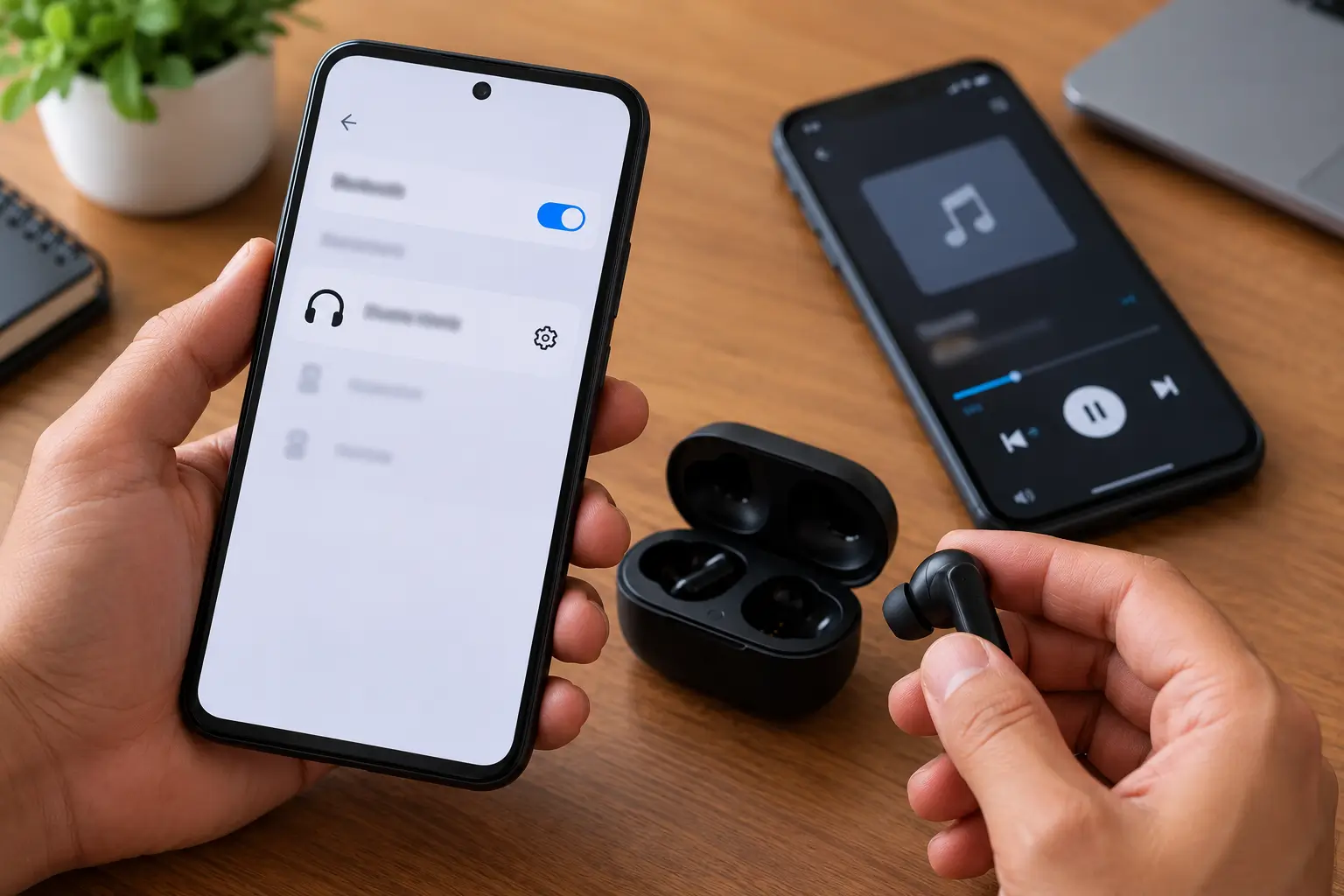
Seu fone Bluetooth aparece como conectado ao celular, mas, quando você reproduz uma música, assiste a um vídeo ou atende uma ligação, o som continua saindo pelo alto-falante do aparelho? Esse comportamento pode ter diferentes causas, desde a seleção incorreta da saída de áudio até uma falha temporária na conexão.
A boa notícia é que nem sempre existe um defeito no fone. Em muitos casos, alguns testes simples ajudam a identificar o que está acontecendo sem precisar restaurar as configurações do celular ou comprar outro acessório.
Neste guia, você vai descobrir como verificar a saída de som, testar a conexão Bluetooth e identificar quando o problema está no aplicativo, no celular ou no próprio fone.
Por que o áudio continua saindo pelo celular?
Uma conexão Bluetooth pode aparecer como ativa mesmo quando o celular não está encaminhando o áudio para o fone da maneira esperada.
Entre as causas mais comuns estão:
- Saída de áudio incorreta: o celular continua usando o alto-falante ou outra saída disponível.
- Conexão incompleta: o fone aparece conectado, mas o perfil de áudio não funciona corretamente.
- Configuração de chamadas ou mídia desativada: alguns aparelhos permitem controlar separadamente esses tipos de áudio.
- Falha temporária do Bluetooth: uma instabilidade pode impedir o encaminhamento correto do som.
- Problema em um aplicativo específico: o áudio pode estar direcionado para outra saída ou o aplicativo pode apresentar uma falha.
- Conexão com outro dispositivo: o fone pode estar alternando entre aparelhos ou mantendo uma conexão simultânea.
- Incompatibilidade ou falha de software: o sistema do celular ou o firmware do fone pode precisar de atualização oficial.
O objetivo dos próximos passos é testar essas possibilidades uma por vez.
1. Confirme se o problema acontece com todo o áudio
Antes de alterar configurações, descubra em quais situações o som continua saindo pelo celular.
Faça o seguinte:
- Coloque o fone Bluetooth e confirme que ele está ligado.
- Reproduza uma música ou um vídeo em um aplicativo conhecido.
- Observe por onde o som está saindo.
- Teste outro aplicativo, como um reprodutor de música diferente ou um vídeo em outra plataforma.
- Se for seguro e conveniente, teste também uma gravação de áudio ou outro conteúdo disponível no aparelho.
Observe o resultado.
- O áudio funciona no segundo aplicativo: a causa pode estar relacionada ao primeiro aplicativo.
- O som continua saindo pelo celular em todos os testes: prossiga para verificar a saída de áudio e a conexão.
- O som alterna entre o fone e o celular: pode haver instabilidade na conexão ou disputa pela saída de áudio.
Esse primeiro teste ajuda a evitar mudanças desnecessárias nas configurações do aparelho.
2. Selecione o fone como saída de áudio
Essa é uma das primeiras verificações a fazer quando o fone aparece conectado, mas não reproduz o som.
No Android, dependendo do fabricante e da versão do sistema:
- Mantenha o fone conectado.
- Reproduza uma música ou um vídeo.
- Abra o painel de configurações rápidas ou os controles de mídia.
- Procure a opção de saída de áudio, dispositivo de reprodução ou seleção de dispositivo.
- Selecione o nome do seu fone Bluetooth.
No iPhone, durante a reprodução de áudio:
- Abra a Central de Controle.
- Localize os controles de reprodução.
- Toque no seletor de saída de áudio, geralmente representado pelo ícone do AirPlay.
- Escolha o fone Bluetooth na lista.
Os nomes e a localização dessas opções variam conforme o aparelho e a versão do sistema.
O que o resultado indica?
Se o áudio passar a sair pelo fone, o problema provavelmente estava na seleção da saída de som. Se o fone não aparecer na lista ou a seleção não produzir efeito, continue.
3. Verifique a configuração de áudio do fone
Em alguns celulares Android, a conexão com um acessório Bluetooth permite ativar ou desativar funções separadas, como áudio de mídia e chamadas.
Para verificar:
- Abra as configurações do celular.
- Entre na seção Bluetooth ou dispositivos conectados.
- Localize o nome do fone.
- Abra os detalhes da conexão, geralmente por meio de um ícone de engrenagem ou de informações.
- Confira se a opção relacionada ao áudio de mídia está ativada.
Se o problema ocorrer apenas durante ligações, confira também a configuração de áudio de chamadas, caso esteja disponível.
Não altere opções cujo significado não esteja claro. Em determinados modelos, os controles podem ter nomes diferentes ou não estar disponíveis.
Interprete o resultado:
- Áudio de mídia estava desativado: ative a opção e faça um novo teste.
- A opção já estava ativada: prossiga para reiniciar a conexão.
- A opção não aparece: não significa necessariamente que exista um defeito; o sistema pode organizar essas funções de outra maneira.
4. Desconecte e conecte o Bluetooth novamente
Uma falha temporária pode manter o fone listado como conectado sem encaminhar corretamente o áudio.
Faça este teste:
- Pause a reprodução.
- Desconecte o fone pelas configurações Bluetooth do celular.
- Aguarde alguns segundos.
- Conecte o fone novamente.
- Reproduza a mesma música ou o mesmo vídeo usado no primeiro teste.
Por enquanto, não remova o dispositivo da lista de aparelhos pareados. O objetivo é verificar se uma nova conexão simples resolve o problema.
Se o áudio voltar a funcionar, provavelmente ocorreu uma falha temporária na conexão. Caso contrário, continue.
5. Verifique se o fone está conectado a outro aparelho
Alguns fones podem manter conexão com mais de um dispositivo, recurso conhecido como conexão multiponto. Outros podem tentar reconectar automaticamente ao último aparelho utilizado.
Isso pode causar confusão sobre qual dispositivo está reproduzindo o som.
Para verificar:
- Observe se o fone também está conectado a um notebook, tablet ou outro celular.
- Se estiver, pause o áudio nesses aparelhos.
- Desconecte temporariamente o fone dos outros dispositivos.
- Mantenha apenas o celular em teste conectado.
- Reproduza uma música novamente.
Se o áudio passar a sair pelo fone, a causa pode estar relacionada à alternância entre dispositivos ou ao gerenciamento de conexões simultâneas.
Se o seu modelo oferecer conexão multiponto, consulte o manual para entender como ele distribui o áudio entre os aparelhos.
6. Reinicie o celular e o fone
Se as verificações anteriores não resolverem o problema, reinicie os dois dispositivos.
- Desconecte o fone do celular.
- Desligue e ligue o fone conforme as instruções do fabricante.
- Reinicie o celular pelo procedimento normal do sistema.
- Aguarde o aparelho iniciar completamente.
- Conecte o fone novamente.
- Teste a reprodução de áudio.
Esse procedimento pode corrigir falhas temporárias do sistema operacional ou do serviço Bluetooth.
Evite pressionar combinações de botões encontradas aleatoriamente na internet. O procedimento correto para reiniciar ou restaurar o fone varia conforme a marca e o modelo.
7. Teste o fone em outro celular
Agora, é importante descobrir se o problema acompanha o fone ou permanece no aparelho original.
Se você tiver acesso a outro celular, faça o teste:
- Desconecte o fone do primeiro aparelho.
- Faça o pareamento com o segundo celular seguindo as instruções do fabricante.
- Reproduza uma música ou um vídeo.
- Confirme se o áudio sai normalmente pelo fone.
Depois, compare os resultados.
- O fone funciona normalmente no segundo celular: o problema pode estar nas configurações, no sistema ou na conexão Bluetooth do primeiro aparelho.
- O mesmo problema acontece nos dois celulares: aumenta a possibilidade de uma falha no fone ou de uma incompatibilidade.
- O fone conecta, mas apresenta falhas intermitentes nos dois: vale verificar a carga, a estabilidade da conexão e as orientações do fabricante.
Um único teste não confirma definitivamente a origem do defeito, mas ajuda a direcionar os próximos passos.
8. Teste outro fone Bluetooth no celular original
Se possível, conecte outro fone Bluetooth ao celular em que o problema começou.
Use o mesmo aplicativo e reproduza o mesmo tipo de conteúdo.
Se o segundo fone funcionar normalmente, o problema pode estar relacionado ao primeiro acessório, ao pareamento ou à compatibilidade entre os dispositivos.
Se o segundo fone também apresentar o mesmo comportamento, a investigação deve se concentrar no celular, na seleção de saída de áudio ou no aplicativo utilizado.
Essa comparação é especialmente útil porque permite verificar o celular sem depender exclusivamente do fone que apresentou a falha.
9. Verifique se há atualizações disponíveis
Se o problema persistir, confira se existe alguma atualização oficial do sistema operacional do celular.
Acesse as configurações, procure a seção de atualização de software e siga as instruções do fabricante. Antes de atualizar, mantenha o aparelho com carga suficiente e uma conexão estável.
Se o fone utilizar um aplicativo oficial da marca, verifique também se há orientações ou atualizações compatíveis com o modelo.
Não instale aplicativos desconhecidos nem firmware obtido de fontes não oficiais para tentar corrigir o áudio. Essas medidas podem trazer riscos e dificultar a identificação do problema.
Como identificar a provável causa
Depois de realizar os testes, compare os resultados:
| Resultado observado | Causa provável |
|---|---|
| O som funciona após selecionar o fone como saída | Seleção incorreta da saída de áudio |
| O problema ocorre em apenas um aplicativo | Configuração ou falha do aplicativo |
| O áudio volta após reconectar o Bluetooth | Instabilidade temporária da conexão |
| O fone funciona em outro celular, mas não no original | Configuração, software ou compatibilidade do celular |
| Outros fones também falham no celular original | Possível problema no sistema ou nas configurações do celular |
| O problema acontece em vários aparelhos com o mesmo fone | Possível falha no fone ou incompatibilidade |
Esses resultados apontam caminhos de investigação, mas não substituem uma avaliação técnica quando a falha persiste.
O que evitar ao tentar resolver o problema
Algumas tentativas podem complicar o diagnóstico ou criar novos problemas. Evite:
- Restaurar o celular para as configurações de fábrica logo no início.
- Fazer uma redefinição completa do fone sem consultar o procedimento oficial.
- Instalar aplicativos desconhecidos para forçar a saída de áudio.
- Alterar configurações avançadas do sistema sem compreender sua função.
- Instalar firmware não oficial.
- Desmontar o fone ou tentar reparar seus componentes internos.
Comece sempre pelos testes simples e reversíveis. Se houver necessidade de uma intervenção mais avançada, procure o suporte do fabricante.
Quando procurar assistência técnica?
Procure o suporte do fabricante do fone ou do celular se:
- O fone não reproduzir áudio em nenhum aparelho compatível, mesmo após os testes básicos.
- Vários dispositivos Bluetooth apresentarem falhas semelhantes no celular.
- O problema persistir após verificar a saída de áudio, refazer a conexão e reiniciar os aparelhos.
- O fone apresentar outros sinais de defeito, como interrupções frequentes ou funcionamento irregular.
- O aparelho estiver na garantia e precisar de avaliação.
Antes de entrar em contato, anote o modelo dos dispositivos, o aplicativo em que a falha ocorre e os testes que você já realizou. Essas informações ajudam a tornar o atendimento mais objetivo.
Checklist rápido
Antes de concluir que o fone está com defeito, confira:
- Testei o áudio em mais de um aplicativo.
- Selecionei o fone como saída de áudio.
- Verifiquei a configuração de áudio de mídia.
- Desconectei e conectei o Bluetooth novamente.
- Desconectei temporariamente o fone de outros aparelhos.
- Reiniciei o celular e o fone.
- Testei o fone em outro celular.
- Testei outro fone Bluetooth no celular original.
- Verifiquei se há atualizações oficiais disponíveis.
Perguntas frequentes
Por que meu fone Bluetooth aparece conectado, mas não sai som?
Isso pode acontecer porque o celular continua usando o alto-falante como saída de áudio, porque a conexão está instável ou porque a função de áudio de mídia está desativada. Comece selecionando o fone nos controles de reprodução.
O fone funciona para chamadas, mas não para músicas. O que fazer?
Confira se o áudio de mídia está ativado nas configurações Bluetooth do celular. Se estiver, teste outro aplicativo e reconecte o fone. A configuração de chamadas pode funcionar mesmo quando a reprodução de mídia apresenta problemas.
Preciso esquecer o dispositivo Bluetooth e parear novamente?
Não necessariamente. Primeiro, tente desconectar e conectar o fone novamente. Se isso não funcionar, remova o pareamento pelas configurações do celular e faça uma nova conexão seguindo as instruções do fabricante.
Se o fone funcionar em outro celular, ele está definitivamente bom?
Não. O teste indica que o fone consegue funcionar com pelo menos outro aparelho, mas não elimina completamente a possibilidade de falhas intermitentes ou de incompatibilidade com o celular original.
Restaurar o celular pode resolver o problema?
Em alguns casos, uma falha de software pode estar envolvida, mas restaurar o aparelho é uma medida drástica. Antes disso, faça os testes básicos, verifique atualizações oficiais e procure o suporte técnico se necessário.
Conclusão
Quando o fone Bluetooth aparece conectado, mas o áudio continua saindo pelo celular, o primeiro passo é verificar qual dispositivo está selecionado como saída de som. Depois, confira as configurações de áudio de mídia, refaça a conexão e teste o funcionamento com outros aplicativos e aparelhos.
A comparação entre o fone original, outro fone e outro celular ajuda a separar as possíveis causas sem recorrer a procedimentos desnecessários.
O mais importante é testar uma variável por vez e observar o resultado de cada tentativa. Assim, fica mais fácil descobrir se o problema está na configuração, no aplicativo, na conexão Bluetooth ou no próprio acessório.