
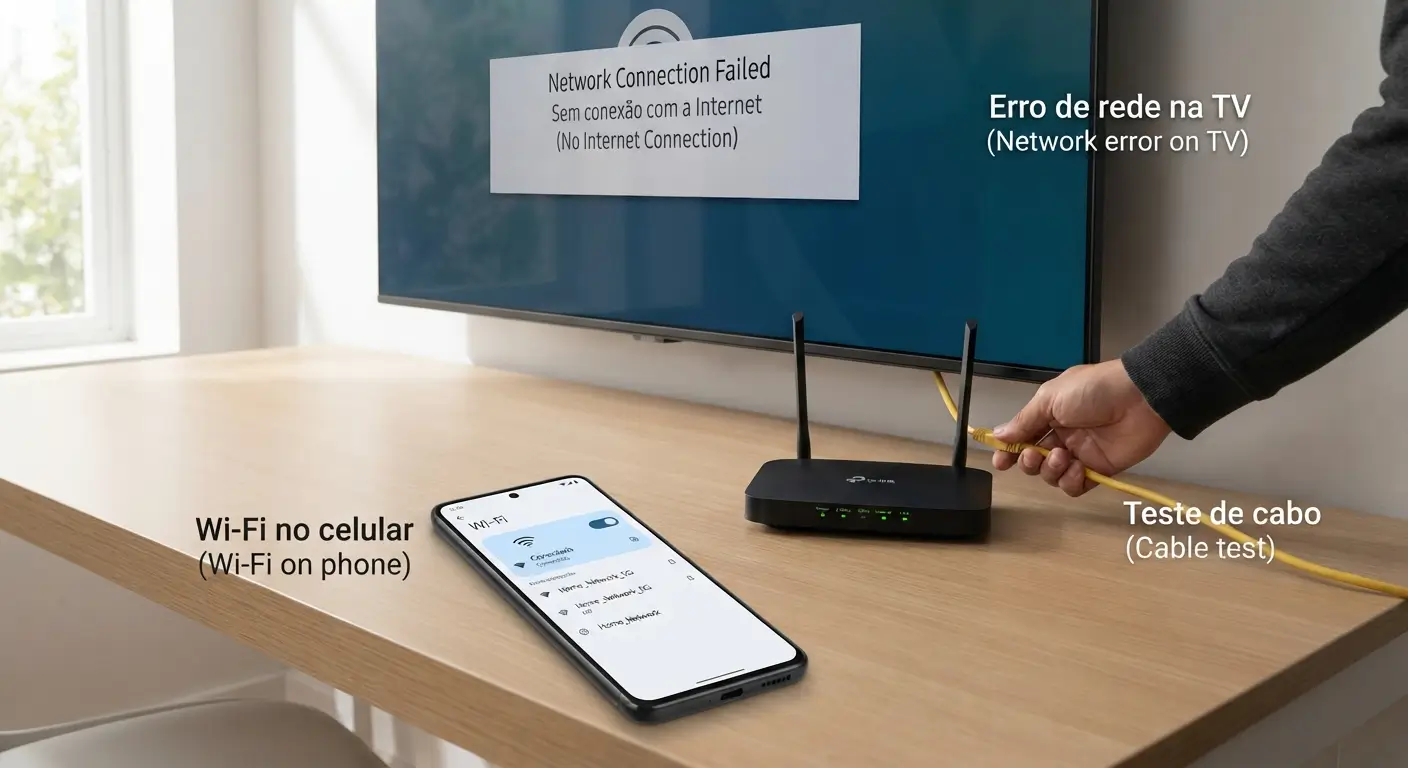
O Wi-Fi funciona normalmente no celular, no notebook e em outros aparelhos, mas a televisão não consegue acessar a internet? Esse problema é bastante comum e, em muitos casos, não significa que o roteador esteja com defeito.
Quando outros dispositivos conseguem navegar normalmente pela mesma rede, o diagnóstico deve começar pela própria TV. Pode haver um problema de conexão, uma configuração de rede salva incorretamente, sinal fraco no local onde a televisão está instalada ou uma falha temporária do sistema.
Também é possível que a TV esteja conectada ao Wi-Fi, mas não consiga acessar a internet.
A boa notícia é que você pode fazer vários testes simples antes de alterar configurações avançadas ou procurar assistência técnica.
Neste artigo, você vai descobrir por que o Wi-Fi funciona no celular, mas não na TV, como identificar a causa e quais soluções testar em ordem.
Por que o Wi-Fi funciona no celular, mas não na TV?
Se o celular consegue acessar a internet usando a mesma rede Wi-Fi, isso é uma informação importante.
Significa que, naquele momento, o roteador e a conexão com a internet provavelmente estão funcionando pelo menos para esse dispositivo.
Nesse cenário, vale concentrar a investigação na televisão.
As causas podem incluir:
- sinal Wi-Fi fraco no local da TV;
- senha da rede salva incorretamente;
- falha temporária na conexão da televisão;
- configuração de rede da TV;
- TV conectada à rede errada;
- problema no sistema da televisão;
- distância excessiva do roteador;
- interferências ou obstáculos;
- falha temporária do roteador que afeta determinados dispositivos;
- problema específico do aplicativo ou serviço utilizado.
O primeiro objetivo é descobrir se a TV não consegue conectar ao Wi-Fi ou se conecta, mas não consegue acessar a internet.
1. Verifique se o celular está usando a mesma rede
Antes de investigar a TV, confirme se o celular está realmente conectado à mesma rede Wi-Fi.
Isso parece óbvio, mas o celular pode estar utilizando dados móveis ou outra rede disponível.
Desative temporariamente os dados móveis, se necessário, e confirme o nome da rede Wi-Fi.
Depois compare com a rede selecionada na televisão.
Se os dois aparelhos estiverem conectados ao mesmo Wi-Fi, avance para o próximo teste.
2. Veja se a TV encontra a rede Wi-Fi
Abra as configurações de rede da televisão e procure pelas redes sem fio disponíveis.
Existem duas situações diferentes.
A TV encontra a rede
Nesse caso, o problema pode estar relacionado à senha, conexão ou configuração de rede.
A TV não encontra a rede
Nesse caso, investigue primeiro o sinal, a distância até o roteador e a capacidade da televisão de localizar redes Wi-Fi.
Não altere configurações avançadas antes de fazer esses testes básicos.
3. Confirme se a TV está conectada à rede correta
Se aparecem várias redes Wi-Fi próximas, é possível que a televisão esteja tentando utilizar outra.
Confira o nome da rede selecionada.
Se necessário, remova a rede salva e faça uma nova conexão com a rede correta.
Digite a senha novamente com atenção.
Uma senha incorreta ou uma configuração antiga pode impedir a conexão.
4. Esqueça a rede Wi-Fi na TV
Se a televisão já estava conectada anteriormente, pode existir uma configuração salva que esteja causando problemas.
Procure nas configurações de rede uma opção semelhante a:
- Esquecer rede;
- Remover rede;
- Excluir rede;
- Desconectar.
O nome depende do fabricante e do sistema da TV.
Depois procure novamente a rede, informe a senha e tente conectar.
Esse procedimento é especialmente útil quando a televisão funcionava normalmente e parou de conectar sem que a senha ou o roteador tenham mudado.
5. Reinicie a TV
Uma falha temporária no sistema pode afetar a conexão Wi-Fi.
Desligue a televisão e aguarde alguns segundos antes de ligá-la novamente.
Depois abra as configurações de rede e tente conectar novamente.
Se a TV possui um procedimento específico de reinicialização recomendado pelo fabricante, siga as instruções do manual.
O objetivo é eliminar uma possível falha temporária antes de modificar outras configurações.
6. Reinicie o roteador
Se a televisão continua sem conexão, você também pode reiniciar o roteador.
Antes disso, confirme se outros dispositivos estão funcionando.
Se o celular continua navegando normalmente, não é obrigatório reiniciar o roteador imediatamente. Porém, caso a TV apresente uma falha persistente, uma reinicialização pode ajudar a eliminar um problema temporário de comunicação.
Desligue o equipamento conforme as orientações do fabricante, aguarde e ligue-o novamente.
Espere a rede voltar completamente antes de testar a TV.
7. Aproxime a TV do roteador, quando possível
A distância pode influenciar a qualidade do sinal Wi-Fi.
Se o roteador está em outro cômodo e a televisão apresenta dificuldade para manter a conexão, faça um teste com a TV mais próxima do equipamento, quando isso for possível.
Não é necessário mudar permanentemente a televisão.
O objetivo é apenas descobrir se a distância está relacionada ao problema.
O que o resultado indica?
Se a TV funciona normalmente quando está próxima do roteador, vale investigar a cobertura do Wi-Fi no local onde ela está instalada.
Se o problema permanece mesmo próxima ao roteador, concentre a investigação em outras possibilidades.
8. Teste outra rede Wi-Fi na TV
Esse é um dos testes mais úteis para descobrir se o problema está na televisão ou na rede doméstica.
Se você tiver outra rede Wi-Fi disponível, conecte temporariamente a TV a ela.
Por exemplo, uma rede diferente que esteja disponível no local.
Se a TV funciona na outra rede
Isso indica que a televisão consegue utilizar Wi-Fi e que vale investigar a primeira rede ou a configuração dela.
Se a TV também não funciona na outra rede
Nesse caso, aumenta a possibilidade de o problema estar relacionado à própria televisão ou às configurações de rede dela.
O teste não confirma sozinho um defeito, mas ajuda bastante a direcionar o diagnóstico.
9. Teste o celular no mesmo local da TV
Se a TV está muito distante do roteador, faça outro teste.
Leve o celular até o local onde a televisão está instalada e conecte-o à mesma rede.
Observe se a conexão continua funcionando normalmente.
Se o celular funciona bem no mesmo local
Isso reduz a possibilidade de um problema geral de cobertura naquele ponto.
Nesse caso, concentre a investigação na TV.
Se o celular também apresenta dificuldades
Pode existir uma questão relacionada ao sinal Wi-Fi naquele local.
Nesse caso, o problema não está necessariamente na televisão.
10. Verifique se a TV está conectada, mas sem internet
Algumas televisões informam claramente o estado da conexão.
Ela pode estar:
Conectada ao Wi-Fi: comunicação com o roteador estabelecida.
Sem acesso à internet: conexão com o roteador existe, mas o acesso externo não está funcionando.
Se a TV estiver conectada ao Wi-Fi, mas os aplicativos não carregarem, faça um teste em outro aplicativo.
Isso ajuda a descobrir se o problema é geral ou está limitado a determinado serviço.
11. Teste diferentes aplicativos da TV
Abra mais de um aplicativo.
Por exemplo:
- aplicativo de vídeo;
- navegador;
- aplicativo de música;
- outro serviço conectado à internet.
Se apenas um aplicativo não funciona, o problema pode estar relacionado ao próprio aplicativo ou serviço.
Se nenhum aplicativo consegue acessar a internet, investigue a conexão da televisão.
Essa distinção evita alterar as configurações de rede quando o problema está restrito a um único serviço.
12. Verifique a data e a hora da TV
Em alguns casos, configurações incorretas de data e hora podem interferir no funcionamento de determinados serviços.
Abra as configurações da televisão e confira se a data e a hora estão corretas.
Quando houver uma opção automática, siga as orientações do fabricante para utilizá-la.
Depois teste novamente os aplicativos.
Essa não é a primeira verificação a ser feita, mas pode ser relevante quando a TV está conectada ao Wi-Fi e alguns serviços não funcionam.
13. Verifique se existe atualização para a TV
Televisores inteligentes podem receber atualizações do sistema.
Se a TV está conectada à internet de alguma maneira, verifique se existe uma atualização disponível nas configurações.
Quando a TV não consegue acessar a internet, consulte o suporte do fabricante para saber quais procedimentos são recomendados para o seu modelo.
Não instale arquivos de atualização de fontes desconhecidas.
Utilize apenas os procedimentos oficiais indicados pelo fabricante.
14. Verifique se o problema começou depois de alguma alteração
Pense no que mudou antes de a TV parar de funcionar.
Por exemplo:
- a senha do Wi-Fi foi alterada;
- o roteador foi substituído;
- a televisão foi movida;
- houve alguma atualização;
- a rede recebeu um novo nome;
- o equipamento ficou muito tempo desligado.
Essa informação pode ajudar a identificar a causa.
Se a senha foi alterada, por exemplo, a TV pode continuar tentando utilizar a configuração anterior.
Nesse caso, esquecer a rede e conectá-la novamente pode ser suficiente.
15. Verifique o sinal Wi-Fi no local da TV
O celular pode ter uma antena ou capacidade de recepção diferente da televisão.
Por isso, o fato de o celular funcionar em determinado local não garante que a TV tenha a mesma qualidade de conexão.
Observe a distância entre:
- roteador;
- televisão;
- paredes;
- móveis;
- outros obstáculos.
Se o sinal estiver muito fraco no local da TV, pode ser necessário melhorar a cobertura da rede.
Esse assunto é diferente de uma simples falha de conexão da televisão.
16. Teste a TV usando uma conexão por cabo, se disponível
Algumas televisões possuem entrada de rede Ethernet.
Se a TV tiver essa opção e você puder realizar o teste, uma conexão por cabo pode ajudar a identificar se o problema está relacionado especificamente ao Wi-Fi.
Se a internet funcionar pelo cabo, mas não pelo Wi-Fi, existe uma pista importante: a conexão da TV com a internet funciona, mas a conexão sem fio precisa ser investigada.
Se nem pelo cabo a televisão conseguir acessar a internet, o problema pode estar em outra parte da configuração ou do sistema.
17. Verifique se o problema está no roteador ou somente na TV
Faça uma comparação simples.
Se:
- celular funciona;
- notebook funciona;
- outros dispositivos funcionam;
- somente a TV não funciona;
concentre a investigação na televisão.
Agora imagine que:
- celular funciona;
- notebook funciona;
- TV não funciona;
- outro aparelho próximo também apresenta problemas;
nesse caso, vale investigar a cobertura ou alguma característica específica da rede naquele local.
O número de dispositivos afetados é uma das informações mais importantes do diagnóstico.
18. Não altere o DNS imediatamente
Quando uma TV não acessa a internet, algumas pessoas recomendam mudar o DNS como primeira solução.
Isso nem sempre é necessário.
Antes de alterar esse tipo de configuração, descubra:
- se a TV conecta ao Wi-Fi;
- se outros aparelhos funcionam;
- se todos os aplicativos apresentam o problema;
- se outra rede funciona na TV;
- se o problema está relacionado ao sinal.
Somente depois de identificar uma possível necessidade de configuração avançada vale considerar esse tipo de alteração, seguindo orientações confiáveis e específicas para o modelo.
19. Não restaure a TV para as configurações de fábrica sem necessidade
Uma restauração completa pode apagar configurações personalizadas, contas, aplicativos e preferências.
Por isso, não deve ser a primeira tentativa.
Antes disso, experimente:
- Reiniciar a TV.
- Esquecer a rede.
- Conectar novamente.
- Reiniciar o roteador.
- Testar outra rede.
- Verificar atualizações.
- Testar outro aplicativo.
Se ainda for necessário restaurar o aparelho, siga o procedimento indicado pelo fabricante e esteja preparado para configurar novamente a televisão.
20. Faça um diagnóstico cruzado
Os testes mais úteis podem ser resumidos em quatro comparações.
Teste 1: celular na mesma rede
Se funciona, a internet doméstica provavelmente está disponível para pelo menos um dispositivo.
Teste 2: outra rede na TV
Se funciona, investigue a primeira rede.
Teste 3: outro dispositivo no local da TV
Se também apresenta dificuldade, investigue cobertura e sinal.
Teste 4: TV por cabo de rede
Se funciona por cabo, investigue especificamente a conexão Wi-Fi da televisão.
Essas comparações ajudam a evitar conclusões precipitadas.
Tabela rápida de diagnóstico
| Situação | O que investigar primeiro |
|---|---|
| Celular e notebook funcionam, TV não | TV e configuração de rede |
| TV não encontra nenhuma rede | Wi-Fi da TV, sinal e hardware |
| TV encontra a rede, mas não conecta | Senha, rede salva e configuração |
| TV conecta ao Wi-Fi, mas não acessa internet | Rede da TV, roteador ou serviço |
| TV funciona em outra rede | Primeira rede ou configuração |
| TV não funciona em nenhuma rede | TV ou configuração de rede |
| TV funciona perto do roteador | Cobertura do Wi-Fi |
| TV funciona por cabo, mas não por Wi-Fi | Conexão sem fio da TV |
Use os resultados como pistas para decidir o próximo teste.
Wi-Fi funciona no celular, mas não na Smart TV
Em uma Smart TV, comece verificando se ela encontra a rede Wi-Fi.
Se encontrar, confirme a senha e tente conectar novamente.
Se já estiver conectada, mas os aplicativos não funcionarem, teste mais de um aplicativo.
Também vale reiniciar a TV e o roteador.
Se a televisão continuar apresentando problemas, teste outra rede Wi-Fi.
Esse teste costuma ser mais útil do que alterar diversas configurações internas.
TV não conecta ao Wi-Fi depois de trocar a senha
Se a senha do Wi-Fi foi alterada recentemente, a televisão pode continuar armazenando a senha anterior.
Nesse caso, remova a rede salva na TV e conecte novamente utilizando a nova senha.
Confira também se o nome da rede permaneceu o mesmo.
Se o problema continuar, reinicie a TV e faça uma nova tentativa.
TV encontra o Wi-Fi, mas não conecta
Quando a rede aparece na televisão, mas a conexão não é concluída, verifique primeiro a senha.
Depois esqueça a rede e faça uma nova tentativa.
Se ainda não funcionar, teste outra rede Wi-Fi.
Se a TV conectar à segunda rede, investigue a configuração da primeira.
TV conecta ao Wi-Fi, mas os aplicativos não funcionam
Nesse cenário, a televisão pode estar conectada ao roteador, mas sem acesso adequado à internet.
Primeiro teste mais de um aplicativo.
Se todos estiverem sem conexão, reinicie a TV e o roteador.
Se apenas um aplicativo estiver apresentando problemas, investigue o próprio serviço.
Também verifique a data e hora da TV e, quando possível, atualizações do sistema.
TV não encontra nenhuma rede Wi-Fi
Se o celular encontra várias redes no mesmo local, mas a televisão não encontra nenhuma, existe uma pista importante.
Verifique se o Wi-Fi da TV está ativado e reinicie o aparelho.
Faça também um teste aproximando a televisão do roteador, quando possível.
Se a TV continuar sem encontrar redes, consulte as orientações do fabricante.
O que evitar durante o diagnóstico?
Evite começar pelas soluções mais drásticas.
Não é recomendável:
- restaurar a TV para o padrão de fábrica imediatamente;
- alterar DNS sem entender a razão;
- instalar softwares desconhecidos;
- utilizar arquivos de atualização não oficiais;
- alterar configurações avançadas aleatoriamente;
- desmontar a televisão;
- mexer fisicamente na antena ou componentes internos.
Comece sempre pelas verificações simples e reversíveis.
Quando procurar assistência técnica?
Se a televisão não consegue se conectar a nenhuma rede Wi-Fi, mesmo depois das verificações recomendadas pelo fabricante, pode ser necessário procurar assistência.
Isso também vale quando:
- o Wi-Fi desapareceu das configurações;
- a TV não encontra nenhuma rede;
- outros dispositivos funcionam normalmente;
- a TV apresenta outros problemas de funcionamento;
- houve dano físico;
- o problema começou depois de algum evento específico e persiste.
Se o aparelho estiver na garantia, consulte o suporte oficial antes de tentar qualquer reparo físico.
Checklist: Wi-Fi funciona no celular, mas não na TV
Antes de concluir que existe defeito na televisão:
- Confirme que celular e TV estão usando a mesma rede.
- Verifique se a TV encontra o Wi-Fi.
- Confira se a rede correta está selecionada.
- Digite novamente a senha.
- Esqueça a rede salva na TV.
- Conecte novamente.
- Reinicie a televisão.
- Reinicie o roteador.
- Teste a TV próxima ao roteador.
- Teste o celular no mesmo local da TV.
- Teste outra rede Wi-Fi na televisão.
- Verifique se a TV está conectada, mas sem internet.
- Teste diferentes aplicativos.
- Confira data e hora.
- Verifique atualizações disponíveis.
- Teste uma conexão por cabo, se a TV possuir essa opção.
- Evite alterar DNS ou restaurar a TV sem necessidade.
- Procure assistência se o problema persistir.
Faça cada teste separadamente. Assim, fica mais fácil descobrir qual fator está causando a falha.
Perguntas frequentes
Por que o Wi-Fi funciona no celular, mas não na TV?
A televisão pode estar com uma configuração de rede incorreta, sinal insuficiente, falha temporária ou problema específico no sistema. Como o celular funciona, comece investigando a TV.
O que fazer quando a Smart TV não conecta ao Wi-Fi?
Verifique a rede selecionada e a senha, esqueça a rede salva, conecte novamente e reinicie a TV. Se continuar sem funcionar, teste outra rede Wi-Fi.
A TV encontra o Wi-Fi, mas não conecta. O que fazer?
Confira a senha, remova a rede salva e faça um novo pareamento. Se o problema persistir, teste outra rede para descobrir se a falha está relacionada à rede doméstica.
A TV está conectada ao Wi-Fi, mas os aplicativos não funcionam. Por quê?
A TV pode estar conectada ao roteador, mas sem acesso adequado à internet. Teste diferentes aplicativos, reinicie a TV e o roteador e verifique se existe algum problema na conexão.
Como saber se o problema está na TV ou no roteador?
Teste outros dispositivos na mesma rede e conecte a TV a outra rede Wi-Fi. Se outros aparelhos funcionam e a TV também funciona em outra rede, investigue a primeira rede e suas configurações.
A TV funciona perto do roteador, mas não no lugar onde está instalada. O que significa?
Isso pode indicar uma questão relacionada à cobertura ou qualidade do sinal Wi-Fi no local da televisão. Nesse caso, vale investigar a cobertura da rede.
Posso usar cabo de rede para testar a TV?
Se a televisão possui entrada Ethernet e você tiver uma conexão compatível disponível, o teste pode ajudar a descobrir se o problema está especificamente no Wi-Fi.
Devo mudar o DNS da Smart TV?
Não como primeira tentativa. Faça primeiro os testes básicos de conexão, rede salva, sinal, outra rede Wi-Fi e reinicialização.
Preciso restaurar a TV de fábrica?
Não necessariamente. A restauração deve ficar entre as últimas alternativas porque pode apagar configurações e dados do aparelho. Primeiro faça os testes mais simples.
Por que a TV não encontra nenhuma rede Wi-Fi?
Verifique se o Wi-Fi da TV está ativado, reinicie o aparelho e teste próximo ao roteador. Se a televisão continuar sem encontrar redes enquanto outros dispositivos encontram normalmente, consulte o fabricante.
O problema pode ser a senha do Wi-Fi?
Sim. Se a senha estiver incorreta ou tiver sido alterada recentemente, a TV pode não conseguir estabelecer a conexão. Esqueça a rede salva e informe novamente a senha correta.
Conclusão
Quando o Wi-Fi funciona normalmente no celular, mas não na TV, não é necessário assumir imediatamente que o roteador ou a internet estão com problemas.
O fato de outros dispositivos funcionarem normalmente é uma informação importante e indica que vale começar investigando a própria televisão.
Verifique se ela encontra a rede, confirme a senha, remova uma conexão antiga e faça um novo pareamento. Depois reinicie a TV e, se necessário, o roteador.
Também faça testes cruzados. Conectar a TV a outra rede Wi-Fi e verificar o celular no mesmo local da televisão são duas maneiras simples de descobrir se o problema está na TV ou na rede doméstica.
Se a televisão funcionar perto do roteador, investigue a cobertura do sinal. Se funcionar por cabo, quando essa opção estiver disponível, concentre a análise na conexão Wi-Fi da TV.
Evite começar por alterações avançadas, como modificar DNS ou restaurar a televisão para as configurações de fábrica. Essas medidas podem ser desnecessárias quando uma solução simples resolve o problema.
Com um diagnóstico feito passo a passo, você consegue identificar a origem da falha com mais precisão e evita alterar configurações que estavam funcionando corretamente.
Próximo artigo da sequência
3. Wi-Fi cai toda hora: 10 possíveis causas e soluções