
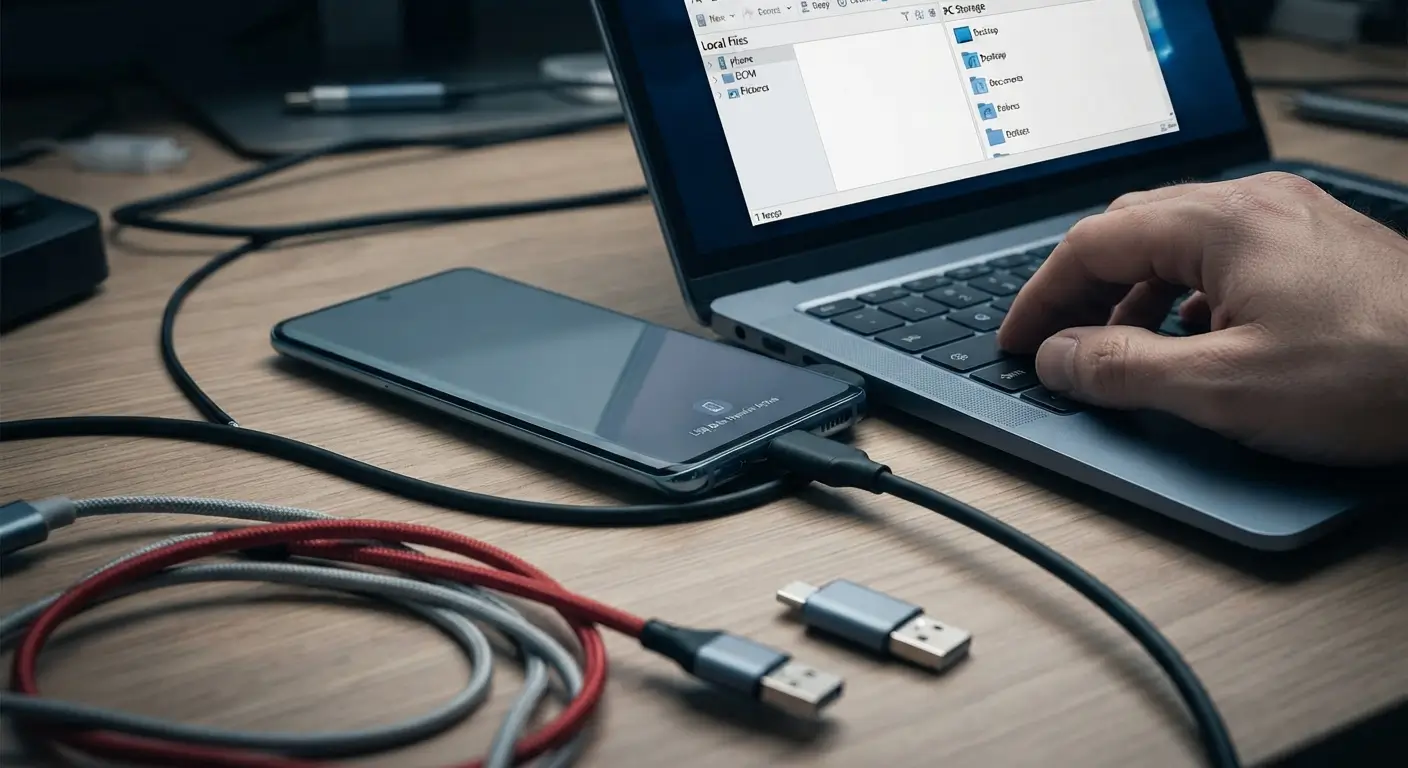
Você conecta o celular ao computador usando um cabo USB, o aparelho começa a carregar, mas o Windows ou outro computador não mostra os arquivos do telefone. Em alguns casos, aparece apenas a opção de carregamento, enquanto em outros o celular simplesmente não é reconhecido.
Esse problema é bastante comum e não significa necessariamente que o celular ou a porta USB esteja com defeito.
Um dos motivos mais simples é que alguns cabos USB foram projetados apenas para fornecer energia e não possuem os fios necessários para a transferência de dados. Também podem existir problemas de configuração, drivers, porta USB, sistema operacional ou até sujeira no conector.
Neste artigo, você vai descobrir por que o cabo consegue carregar o celular, mas não transferir arquivos, e como testar cada possibilidade até encontrar a solução.
Por que o cabo carrega, mas não transfere arquivos?
Carregamento e transferência de dados são funções diferentes.
Um cabo USB pode possuir conexões suficientes para fornecer energia, mas não necessariamente para estabelecer comunicação de dados entre o celular e o computador.
Por isso, é perfeitamente possível encontrar uma situação em que:
Celular + cabo = carregando
mas:
Celular + mesmo cabo = nenhum arquivo aparece no computador.
As principais causas são:
- cabo USB somente para carregamento;
- cabo danificado;
- opção de transferência de arquivos desativada;
- celular bloqueado;
- porta USB do computador com problema;
- porta de carregamento do celular com sujeira ou dano;
- driver com problema no computador;
- falha temporária do sistema;
- incompatibilidade ou configuração específica do aparelho.
A melhor estratégia é testar essas possibilidades em ordem.
1. Desbloqueie o celular
Comece pelo procedimento mais simples.
Conecte o celular ao computador e desbloqueie a tela.
Alguns aparelhos exigem que o usuário autorize o acesso ou selecione uma opção relacionada à conexão USB antes que o computador consiga acessar os arquivos.
Depois de conectar o cabo, observe a área de notificações do celular.
Pode aparecer uma mensagem semelhante a:
“Carregando este dispositivo via USB”
Toque nessa notificação e procure pelas opções relacionadas ao uso da conexão USB.
Dependendo do aparelho, podem aparecer opções como:
- transferência de arquivos;
- transferência de fotos;
- somente carregamento;
- USB tethering;
- MIDI.
Para transferir documentos, fotos e vídeos, selecione a opção apropriada para transferência de arquivos.
Os nomes e caminhos podem variar conforme a versão do Android e o fabricante.
2. Verifique se o cabo permite transferência de dados
Essa é uma das causas mais importantes.
Nem todo cabo USB foi desenvolvido para transferência de dados.
Alguns cabos possuem apenas os condutores necessários para alimentação elétrica.
Nesse caso, o comportamento é exatamente este:
carrega normalmente, mas não transmite arquivos.
Se você não sabe a finalidade do cabo, experimente outro cabo que tenha sido especificado pelo fabricante para carregamento e transferência de dados.
Como fazer o teste
Use:
Cabo A → celular → computador
Se carregar, mas não transmitir dados:
Teste:
Cabo B → celular → computador
Se o segundo cabo funcionar, o primeiro provavelmente não é adequado para transferência ou apresenta algum defeito.
Esse é um dos testes mais rápidos para eliminar uma causa muito comum.
3. Troque a porta USB do computador
O problema também pode estar na porta utilizada.
Desconecte o cabo e conecte-o a outra porta USB do computador.
Se estiver usando um computador de mesa, experimente uma porta localizada diretamente no gabinete em vez de um hub USB.
Se estiver usando um notebook, teste outra porta disponível.
Depois de conectar, aguarde alguns segundos e veja se o sistema reconhece o dispositivo.
Se uma porta funciona e outra não, o problema pode estar relacionado à porta específica do computador.
4. Teste o celular em outro computador
Esse teste ajuda a descobrir de que lado está a falha.
Se possível, conecte o celular a outro computador usando um cabo conhecido por funcionar para transferência de dados.
Existem dois resultados importantes.
O celular funciona no segundo computador
Nesse caso, o problema provavelmente está relacionado ao primeiro computador, podendo envolver:
- porta USB;
- configuração;
- driver;
- sistema operacional;
- permissões.
O celular também não funciona no segundo computador
Nesse cenário, vale investigar:
- cabo;
- configuração do celular;
- porta do aparelho;
- sistema do aparelho.
Esse teste evita perder tempo alterando configurações do computador quando o problema está no celular ou no cabo.
5. Reinicie o celular
Uma falha temporária do sistema pode interferir no reconhecimento USB.
Desconecte o cabo, reinicie o celular e, depois que o sistema terminar de iniciar, conecte-o novamente ao computador.
Desbloqueie a tela e verifique novamente a notificação de conexão USB.
É uma tentativa simples e pode resolver falhas temporárias sem alterar nenhuma configuração importante.
6. Reinicie o computador
O mesmo vale para o computador.
Se o sistema não reconhece corretamente o dispositivo USB, reiniciar o Windows ou outro sistema operacional pode resolver uma falha temporária relacionada ao reconhecimento do hardware.
Depois da reinicialização:
- conecte o cabo;
- desbloqueie o celular;
- aguarde alguns segundos;
- verifique as notificações do telefone;
- procure o aparelho no gerenciador de arquivos.
Se funcionar depois da reinicialização, provavelmente havia uma falha temporária no sistema.
7. Verifique a porta do celular
Observe cuidadosamente a porta USB do aparelho.
Poeira e fiapos podem dificultar o contato correto do conector.
Isso é especialmente relevante quando o cabo parece não encaixar completamente ou fica frouxo.
Se houver resíduos visíveis, siga as orientações do fabricante para limpeza.
Não introduza agulhas, clipes ou objetos metálicos na porta.
Também não force o cabo.
Se a porta estiver fisicamente danificada ou o conector não permanecer firme, pode ser necessário procurar assistência técnica.
8. Veja se o computador reconheceu o dispositivo
No Windows, existe uma ferramenta chamada Gerenciador de Dispositivos que pode ajudar a identificar problemas de reconhecimento de hardware.
Depois de conectar o celular:
- abra o Gerenciador de Dispositivos;
- procure dispositivos relacionados ao telefone ou à conexão USB;
- observe se existe algum símbolo indicando problema;
- verifique se o dispositivo aparece quando você conecta e desaparece quando desconecta.
Se o dispositivo aparece com um aviso, pode existir um problema relacionado ao driver.
Não instale drivers aleatórios encontrados em sites desconhecidos.
Quando necessário, prefira os drivers e softwares disponibilizados pelo fabricante do aparelho ou pelo sistema operacional.
9. Verifique as permissões do celular
Dependendo do aparelho, o sistema pode exigir uma autorização antes de permitir que um computador acesse determinados dados.
Em alguns casos, o telefone mostra uma solicitação para permitir acesso.
Leia a mensagem antes de confirmar.
Se você estiver conectando o aparelho a um computador que não reconhece, verifique se existe alguma solicitação de autorização pendente na tela.
No iPhone, por exemplo, o sistema pode solicitar que você confie no computador antes que determinados dados possam ser acessados.
10. Se estiver usando iPhone, verifique o método de transferência
O processo de transferência de arquivos no iPhone é diferente do Android.
Ao conectar o iPhone a um computador, pode ser necessário:
- desbloquear o aparelho;
- autorizar o computador;
- utilizar um cabo compatível com transferência de dados;
- utilizar o aplicativo ou método de gerenciamento apropriado no computador.
Para fotos e vídeos, o sistema operacional do computador também pode oferecer ferramentas específicas de importação.
Portanto, se o iPhone estiver carregando mas não aparecer como esperado no computador, não significa automaticamente que o cabo esteja com defeito.
Comece verificando a autorização do dispositivo e se o cabo é compatível com transferência de dados.
Cabo USB-C sempre transfere arquivos?
Não.
Esse é um erro bastante comum.
O fato de os dois lados utilizarem conectores USB-C não significa que o cabo ofereça exatamente os mesmos recursos.
Existem diferentes tipos de cabos USB-C, com capacidades distintas de energia e transferência de dados.
Por isso, ao comprar um cabo para conectar o celular ao computador, procure especificações que indiquem claramente suporte à transferência de dados.
Se você também pretende transmitir vídeo, verifique especificamente se o cabo e os dispositivos suportam essa função.
Cabo USB 2.0 transfere arquivos?
Sim.
USB 2.0 pode ser utilizado para transferência de dados.
Entretanto, sua velocidade é inferior à de padrões USB mais recentes.
Isso significa que um cabo USB 2.0 pode funcionar perfeitamente para transferir fotos e documentos, mas levar mais tempo para copiar arquivos grandes.
Portanto:
Transferência de dados funcionando lentamente ≠ ausência de transferência de dados.
Se o computador reconhece o celular e os arquivos podem ser copiados, mas a velocidade parece baixa, o problema pode estar relacionado ao padrão USB utilizado.
Por que o celular aparece carregando e não aparece no computador?
Uma das possibilidades é que a conexão USB esteja configurada apenas para carregamento.
No Android, verifique a notificação relacionada à conexão USB e procure uma opção de transferência de arquivos.
Se essa opção não aparecer, teste outro cabo e outra porta USB.
Se ainda assim o computador não reconhecer o aparelho, teste o celular em outro computador.
Essa sequência ajuda a descobrir se o problema está na configuração, no cabo ou no computador.
O cabo pode estar danificado mesmo carregando?
Sim.
O cabo possui diferentes conexões internas e pode apresentar uma falha que afete a comunicação de dados sem impedir completamente o fornecimento de energia.
Por isso, o fato de o celular carregar não comprova que o cabo esteja funcionando perfeitamente.
Se a transferência de arquivos parou de funcionar de repente, testar outro cabo é uma das primeiras coisas que você deve fazer.
Como descobrir se o problema é o cabo ou o celular?
Faça um teste cruzado.
Teste 1
Celular + cabo atual + computador atual.
Teste 2
Celular + outro cabo de dados + computador atual.
Teste 3
Celular + outro cabo de dados + outro computador.
Se funcionar no teste 2, o cabo provavelmente é a causa.
Se não funcionar no computador atual, mas funcionar em outro, o problema provavelmente está no primeiro computador.
Se não funcionar em nenhum computador mesmo utilizando cabos conhecidos por transferir dados, vale investigar o celular.
O que fazer se o celular não mostrar a opção “Transferência de arquivos”?
Primeiro, desbloqueie o celular e conecte novamente o cabo.
Depois abra a notificação relacionada à conexão USB.
Se a opção continuar ausente:
- teste outro cabo;
- teste outra porta USB;
- reinicie o celular;
- conecte-o a outro computador;
- verifique se existem atualizações do sistema;
- procure orientações específicas do fabricante.
Se o aparelho estiver configurado para funcionar somente como carregamento ou se houver alguma limitação de software, as opções disponíveis podem variar.
O que não fazer
Ao tentar solucionar problemas de transferência USB, evite algumas práticas que podem criar novos problemas.
Não force o conector
Se o cabo não entra facilmente, verifique se está na posição correta.
Não use objetos metálicos para limpar a porta
Isso pode danificar os contatos internos.
Não instale programas desconhecidos
Você não precisa baixar um “driver milagroso” de qualquer site para tentar fazer o celular aparecer.
Não compre imediatamente outro celular
Primeiro elimine as causas mais simples.
Um cabo inadequado pode criar exatamente esse sintoma.
Não altere configurações avançadas sem saber o que está fazendo
Algumas configurações de desenvolvedor e USB são destinadas a situações específicas. Para uma transferência comum de fotos e arquivos, normalmente não é necessário modificar opções avançadas.
Checklist rápido
Se o celular carrega, mas não transfere arquivos, siga esta ordem:
1. Desbloqueie o celular.
↓
2. Confira a notificação de conexão USB.
↓
3. Selecione transferência de arquivos, quando disponível.
↓
4. Teste outro cabo compatível com dados.
↓
5. Teste outra porta USB do computador.
↓
6. Reinicie celular e computador.
↓
7. Teste o celular em outro computador.
↓
8. Verifique a porta USB do celular.
↓
9. Investigue drivers e configurações do computador.
↓
10. Se nada funcionar, considere assistência técnica.
Essa sequência permite eliminar as causas mais comuns antes de partir para medidas mais complexas.
Perguntas frequentes
Por que meu celular carrega, mas não aparece no computador?
O cabo pode ser somente para carregamento, a conexão USB pode estar configurada para essa função, ou pode existir um problema na porta USB, no computador ou no próprio celular.
Todo cabo USB-C transfere dados?
Não. O conector USB-C define o formato físico, mas os cabos podem oferecer capacidades diferentes de transferência de dados e energia.
Preciso ativar o modo desenvolvedor para transferir arquivos?
Normalmente, não. Para uma transferência comum de fotos e documentos, o Android oferece uma opção de transferência de arquivos na conexão USB. O modo desenvolvedor não é necessário para essa tarefa comum.
Por que o cabo antigo funcionava e agora só carrega?
O cabo pode ter desenvolvido uma falha na parte responsável pela comunicação de dados. Testar outro cabo compatível ajuda a confirmar essa possibilidade.
Posso usar qualquer cabo para passar fotos do celular para o computador?
Não é recomendável assumir que qualquer cabo funcionará para transferência de dados. Utilize um cabo cuja especificação indique suporte a dados.
O problema pode estar na entrada USB do celular?
Sim. Sujeira, desgaste ou dano físico podem afetar a comunicação. Se o aparelho não transfere dados com diferentes cabos e computadores, a porta passa a ser uma das possibilidades a investigar.
Conclusão
Quando o celular carrega, mas não transfere arquivos, não significa necessariamente que existe um defeito grave no aparelho.
O primeiro ponto a verificar é o cabo. Nem todos os cabos USB oferecem transferência de dados, e mesmo um cabo que funcionava anteriormente pode apresentar uma falha que afete a comunicação sem impedir o carregamento.
Depois, confira a configuração USB do celular, teste outra porta do computador e, se possível, conecte o aparelho a outro computador.
Se o celular funcionar em outro computador, a investigação deve se concentrar no primeiro computador. Se não funcionar em nenhum deles utilizando cabos adequados, vale investigar a porta e o sistema do aparelho.
Com esse diagnóstico por eliminação, você consegue descobrir com muito mais precisão se o problema está no cabo, no computador, na configuração ou no próprio celular, evitando trocar acessórios ou procurar assistência técnica sem necessidade.